ワインリストの公開
ワインリストの公開は無料プランでも利用可能です。
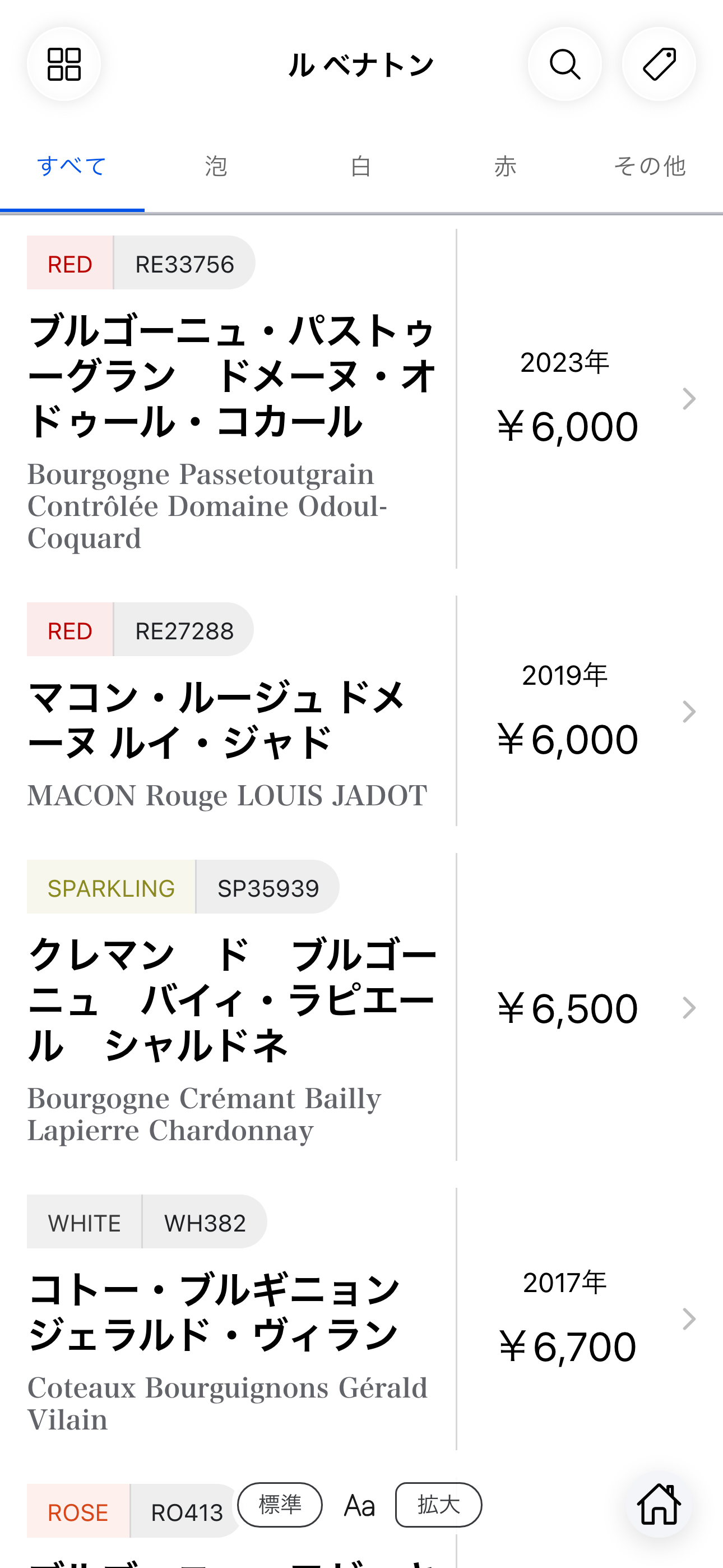
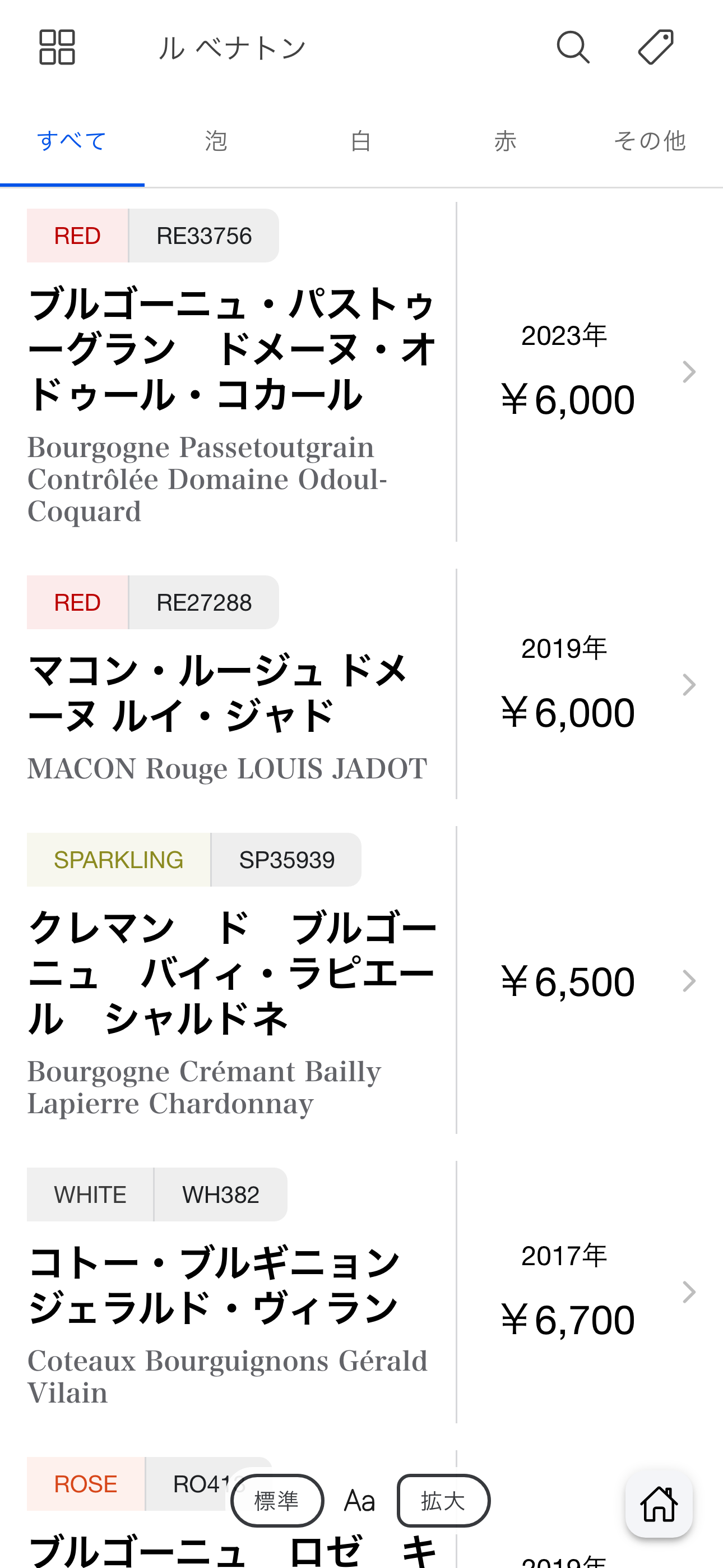
登録しているスレッドから自動的にワインリストを生成し、Web公開することができます。ワインリストは:
- タブレットに表示してお客様にリストとして提供
- 独自URLでWebサイトやSNSにリンクして集客に活用
- QRコードを印刷してテーブルに設置
といった使い方が可能です。
ワインリスト公開の設定
公開設定は「グループ」の「ワインリストの公開」から変更します。リスト右上の「公開」は公開リストを確認する入口です。
公開URLの設定
公開URLは https://winecode.app/[任意の文字列] の形式で設定します(5〜30文字の半角英数・記号)。一度設定すると変更できませんので、慎重に決めてください。
表示価格の選択
公開リストに表示する価格の種別を選択できます。
- 販売額を公開
- グラス代を公開
- 参考上代を公開
その他の設定
- SNSシェア時の説明文(OGP設定)
- 銘柄ごとに公開リストから除外する設定はスレッドのグループ設定から行えます
- 公開設定の変更はグループ管理者のみ可能です
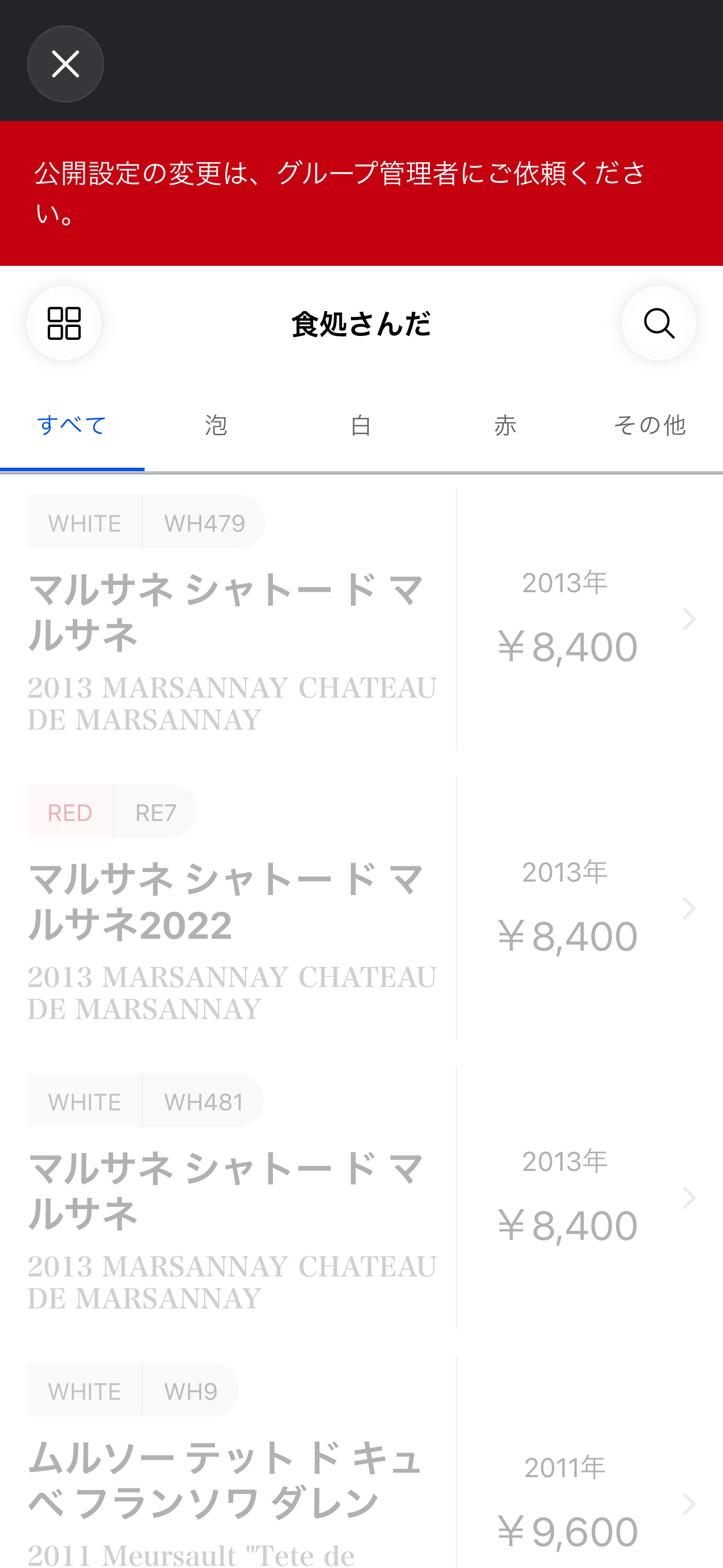
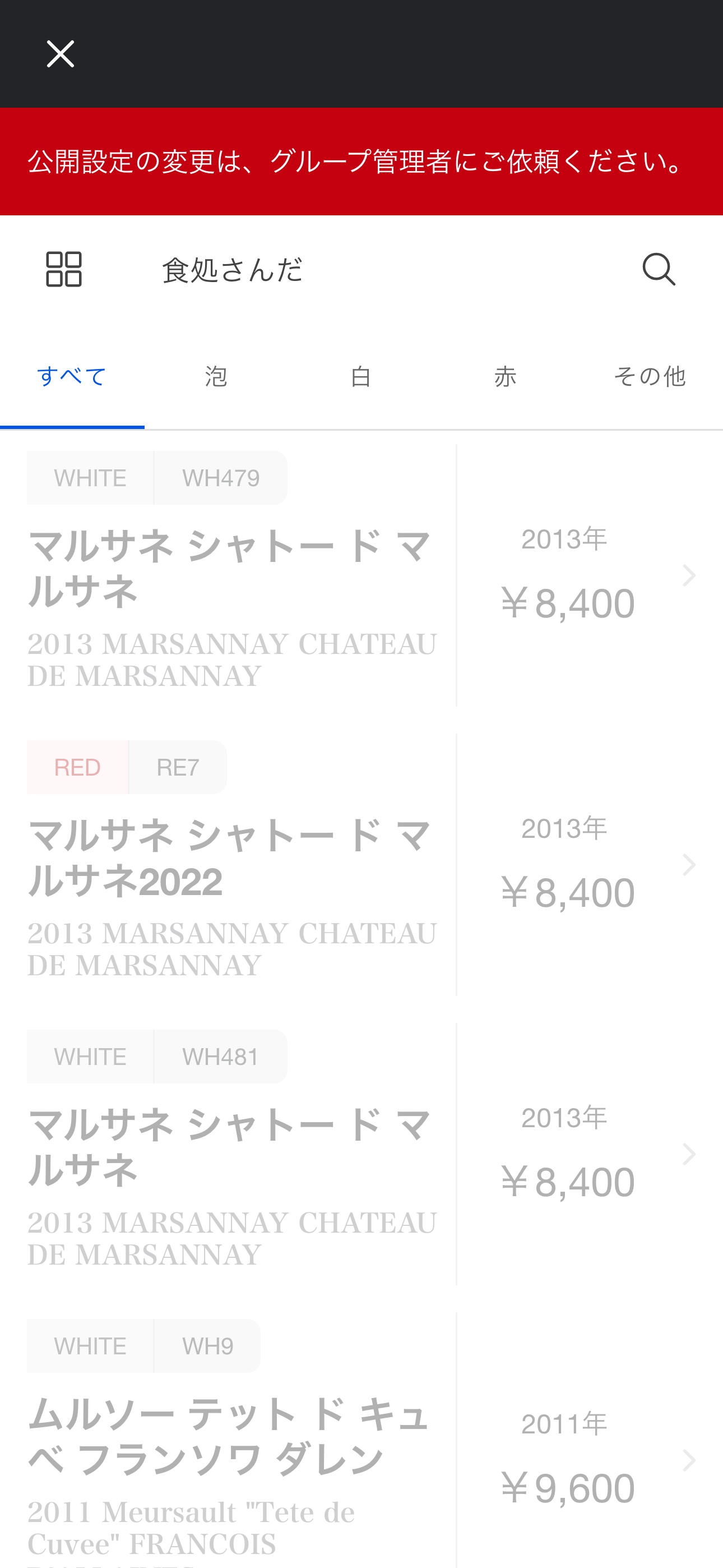
閲覧側の機能
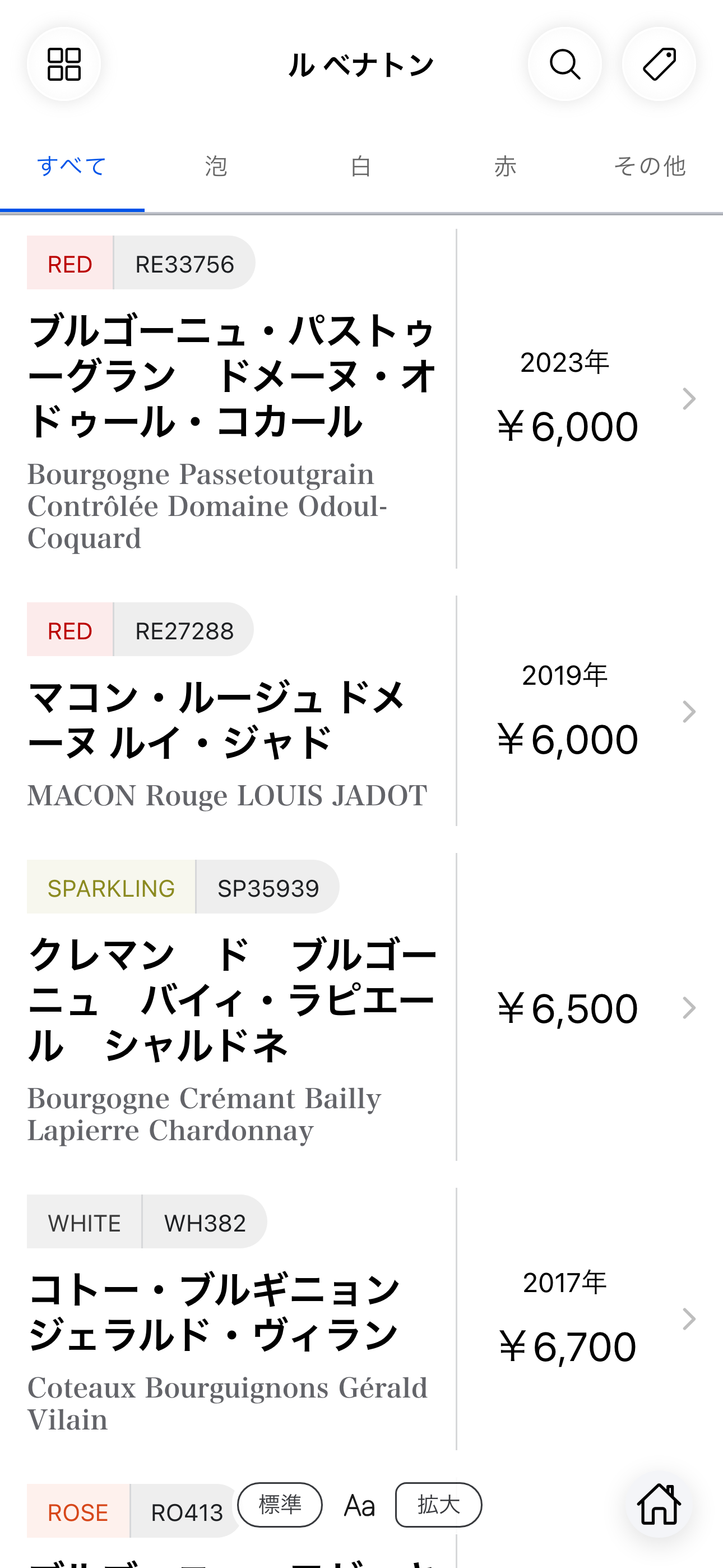
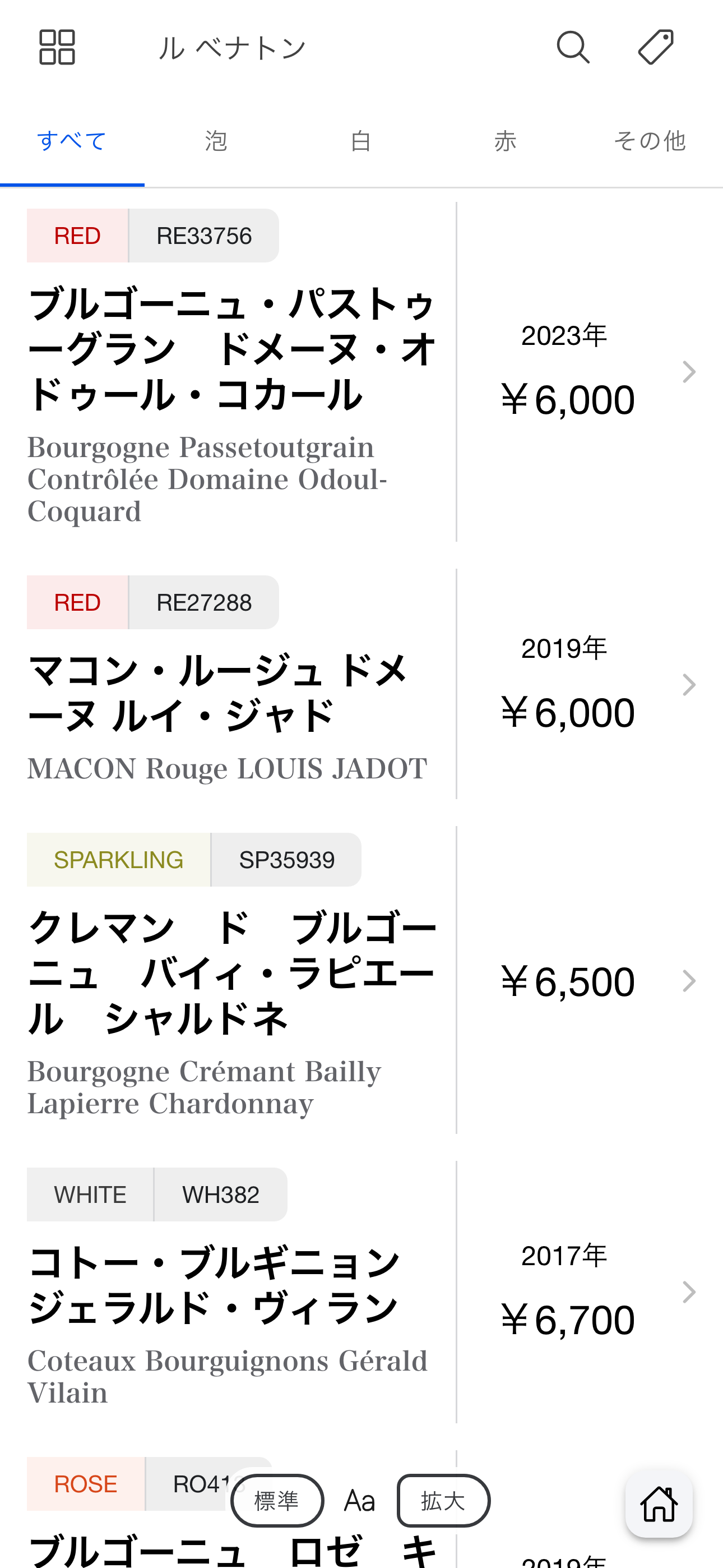
ワインリスト閲覧ページでは、以下の機能を利用できます。
- 価格帯スライダーによる絞り込み
- タグ絞り込み・キーワード検索
- グリッド / リスト 表示切替
- ワイン種別のセグメント切替
- 公開URLのコピー
- 「アプリで開く」ボタンでアプリ版へ遷移
- SNS共有ボタンで個別ワインのページを共有
お客様にタブレットを渡す場合、誤操作でアプリを終了できないようにロックすることをおすすめします。詳しくは iOSのアクセスガイド または Androidの画面固定 をご覧ください。
表示されるワインの条件
ワインリストに表示されるのは、以下の条件をすべて満たすスレッドです。
- グループ内にある
- 在庫が1つ以上ある
- 下書きではなく、選択した価格種別(販売額・グラス代・参考上代)の表示価格が0より大きい
- スレッドのグループ設定で「ワインリストで非公開」になっていない
在庫がなくなったスレッドは表示対象から外れます。公開リストには60秒のキャッシュがあるため、変更が反映されるまで時間がかかる場合があります。
ショップ情報ページ
公開URLのエイリアスに /about を付けたURL(例:https://winecode.app/benaton/about)にショップ情報ページが自動生成されます。店舗名・説明文・住所・電話番号・Webサイト・Instagram・予約URLをまとめて掲載できます。
テイスティングノートで集客力を高める
ワインリストの閲覧者に向けて、テイスティングノートを書いておくとワインの魅力が伝わりやすくなります。テイスティングノートは自由記述のほかに、AIによる自動生成も利用できます(クレジット消費)。詳しくは 基本操作ガイド を参照してください。