はじめ方
winecodeは、iOS / Android / Webブラウザ / macOS(Tauri)の4プラットフォームでサービスを提供しています。リアルタイムで同期されるので、どのプラットフォームからでも同じデータを確認できます。
- 営業中は厨房でiPhoneから利用
- 営業終了後は事務所でパソコンから利用
といった使い方が可能です。それでは、任意のプラットフォームからwinecodeにアクセスしてみましょう。
アカウント作成
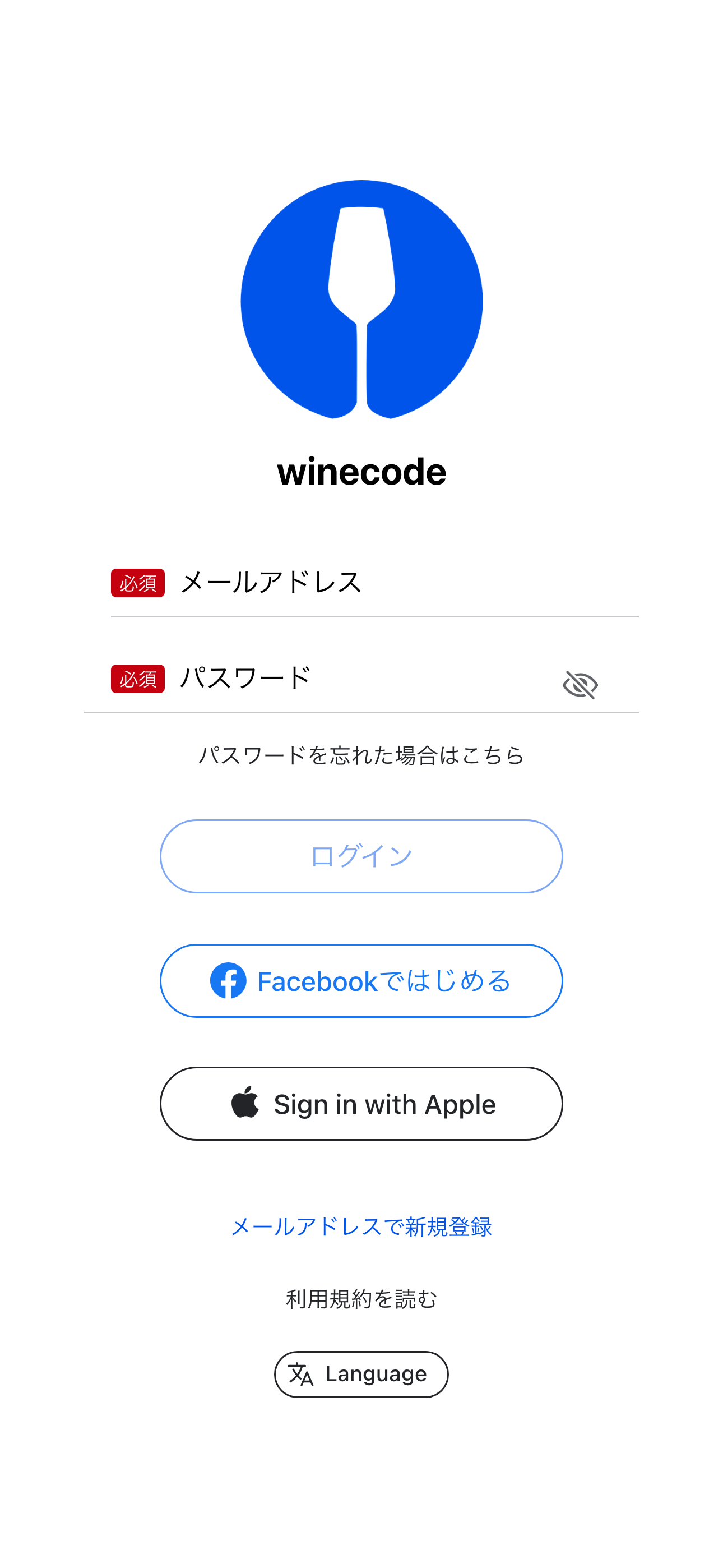
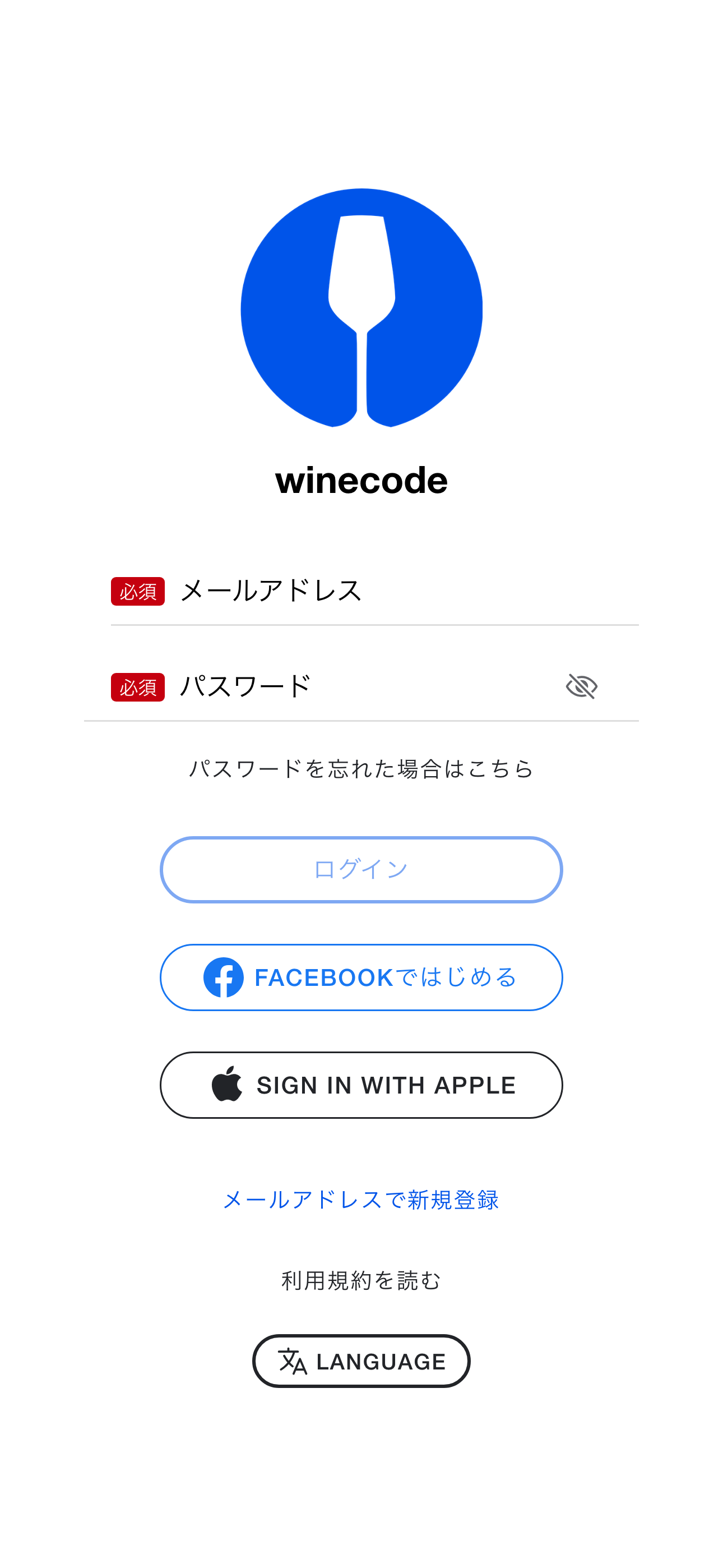
アプリを起動して、任意の方法でアカウントを作成ください。手軽にアカウントを作成したい場合は、「FACEBOOKではじめる」「SIGN IN WITH APPLE」を利用するのがおすすめです。
その下に「メールアドレスで新規登録」があるので、職場のメールアドレスを利用したい方はこちらを利用ください。
職場で1アカウントをつくって使いまわしている事例を多く見受けますが、誰がどの作業を行ったかを確認するために、スタッフごとにアカウントを作成することをおすすめします。
メールアドレスで新規登録を選択した場合、確認メールが info@winecode.app から送信されます。迷惑メールフォルダもご確認ください。
初期設定
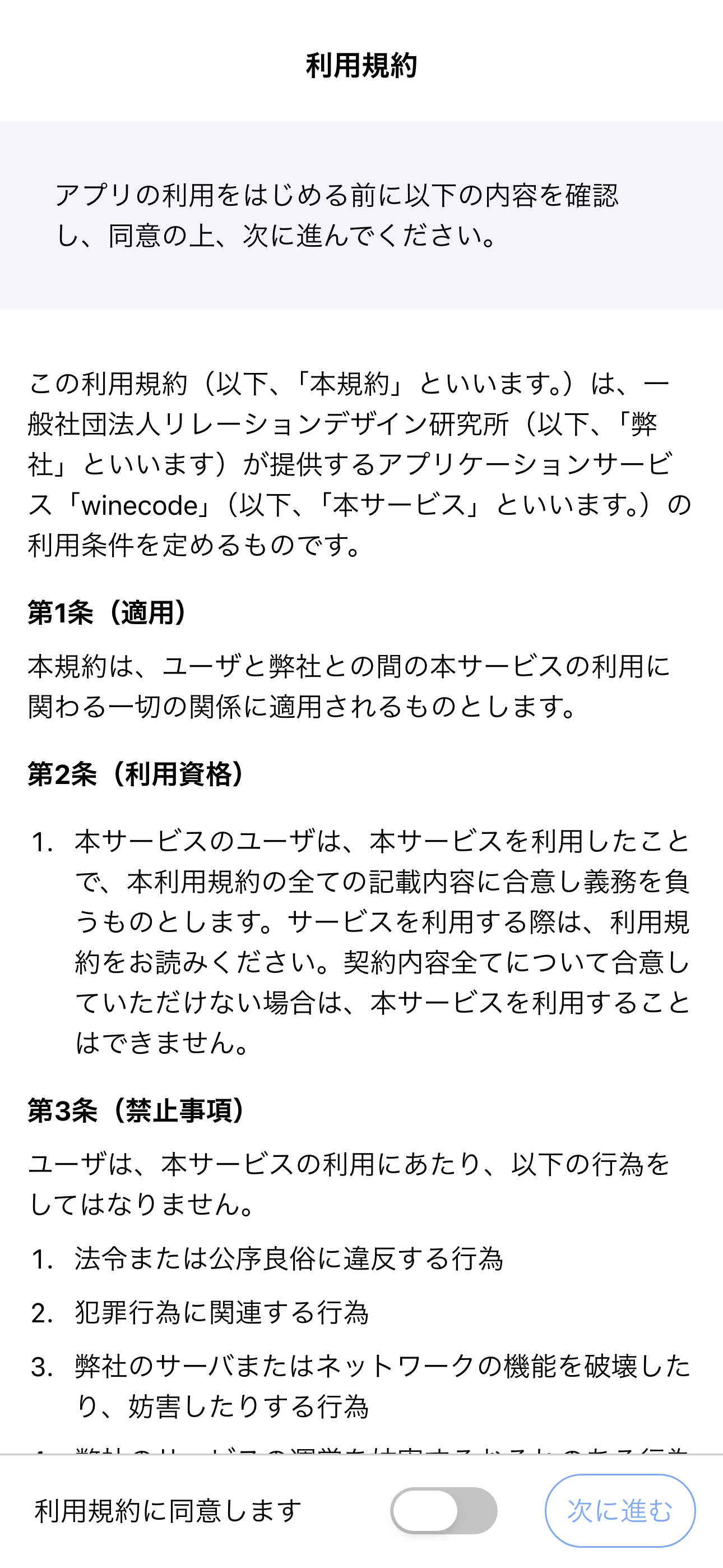
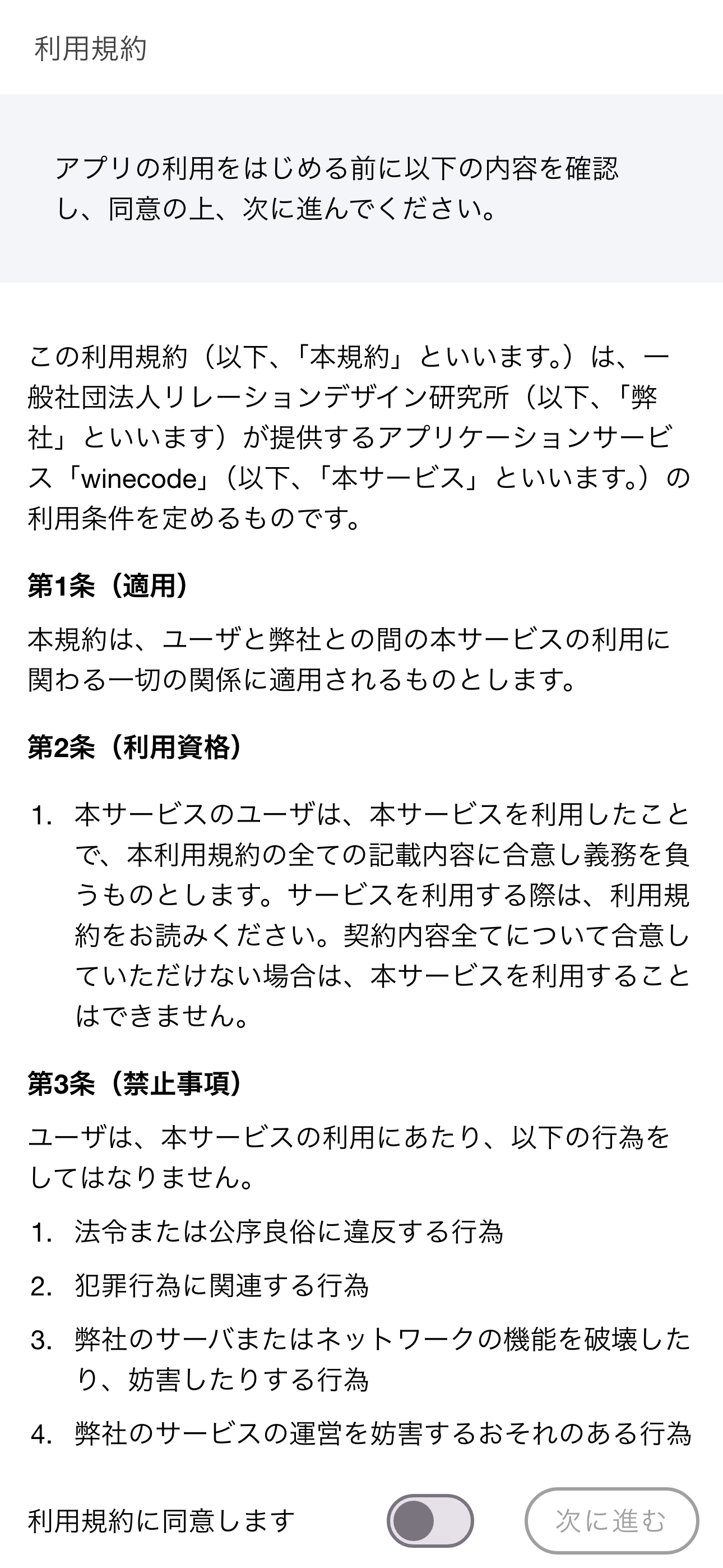
アカウント登録後、まず利用規約の確認画面が表示されます。同意すると、初期設定の手順が進みます。
- ユーザ名の設定 — 複数スタッフが利用する場合に、誰がどの作業を行ったかを確認するために利用します。後から変更できます。
- 管理グループの設定 — このアプリで登録するワインはすべて管理グループに紐ついて管理されます。まずはメインの店舗を登録してください。後からグループを追加することもできます。
「利用を開始」ボタンを押下すると、初期登録の完了です!
アプリの画面構成
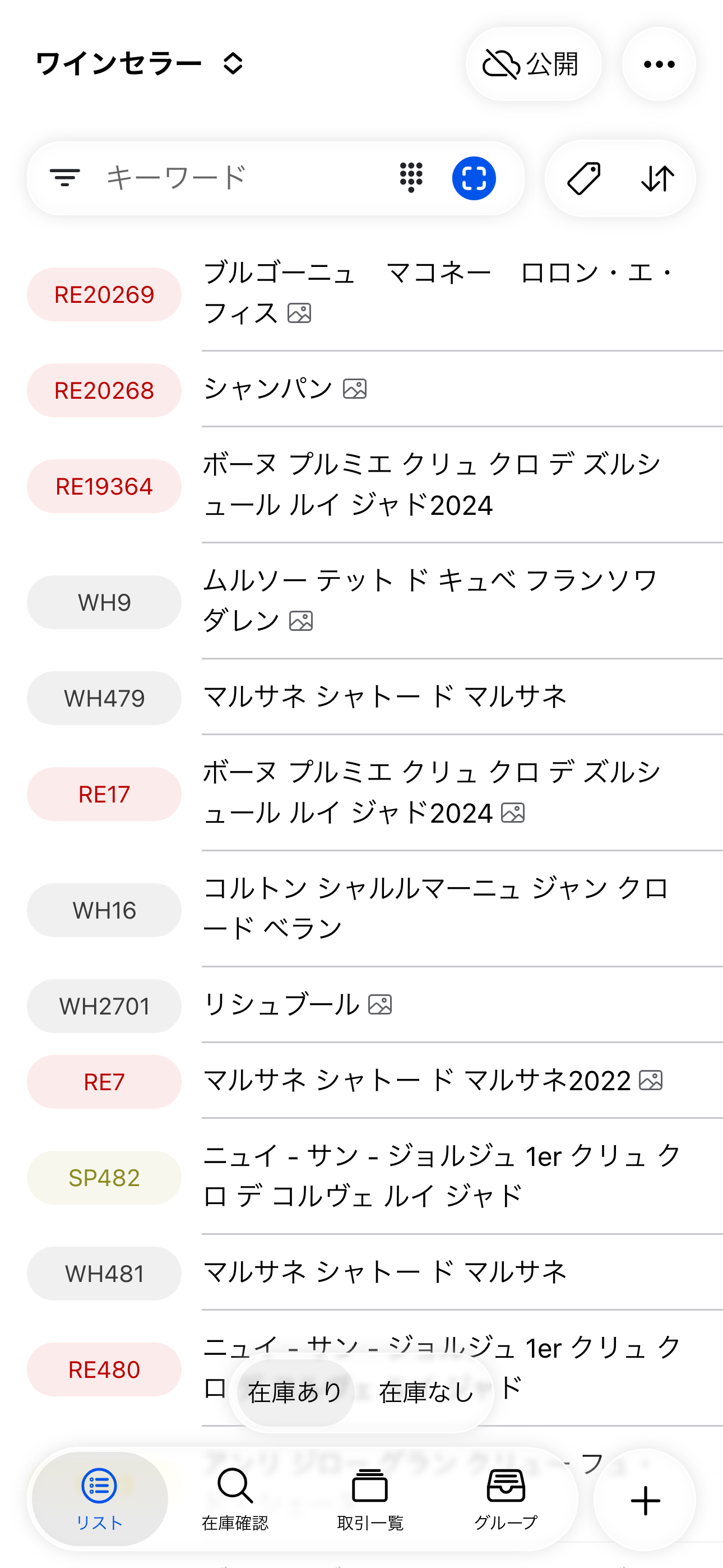
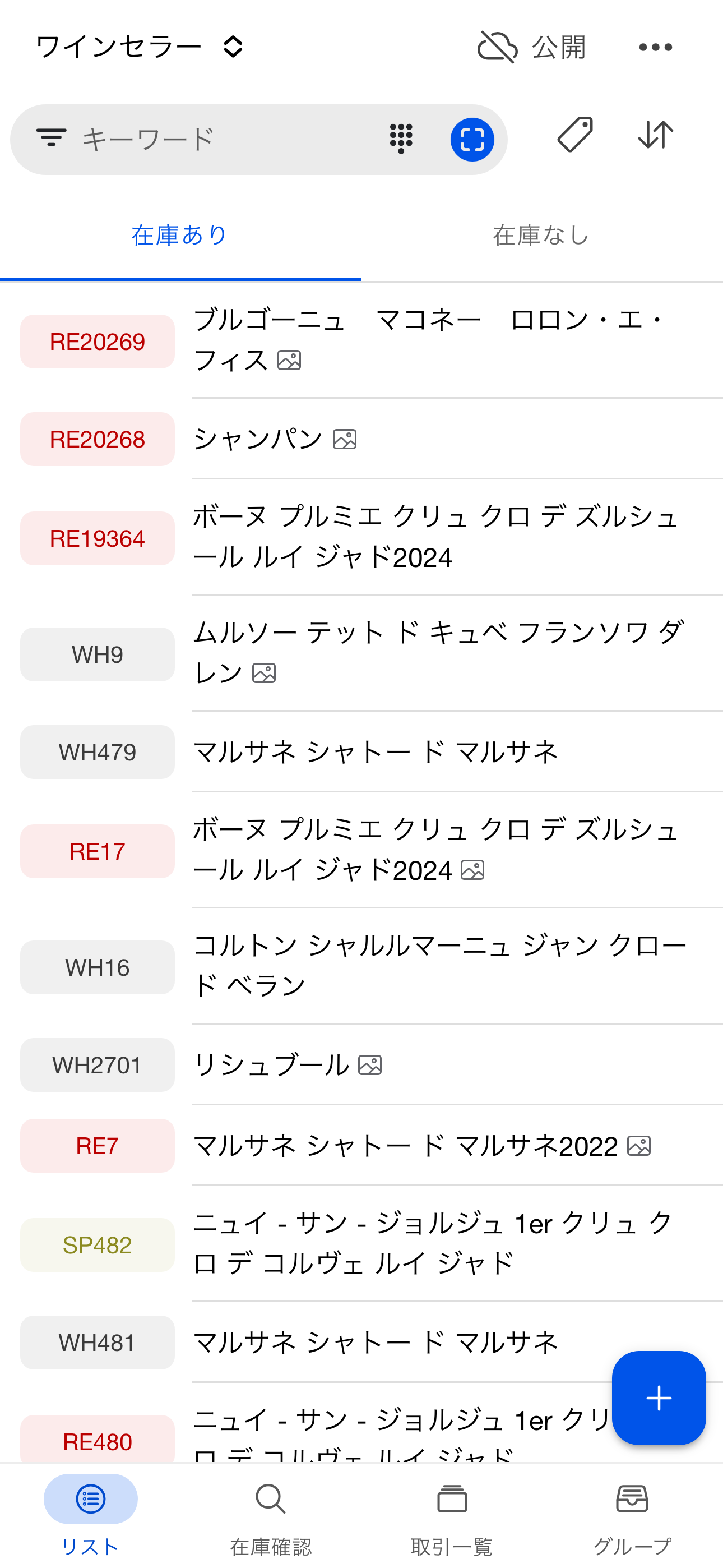
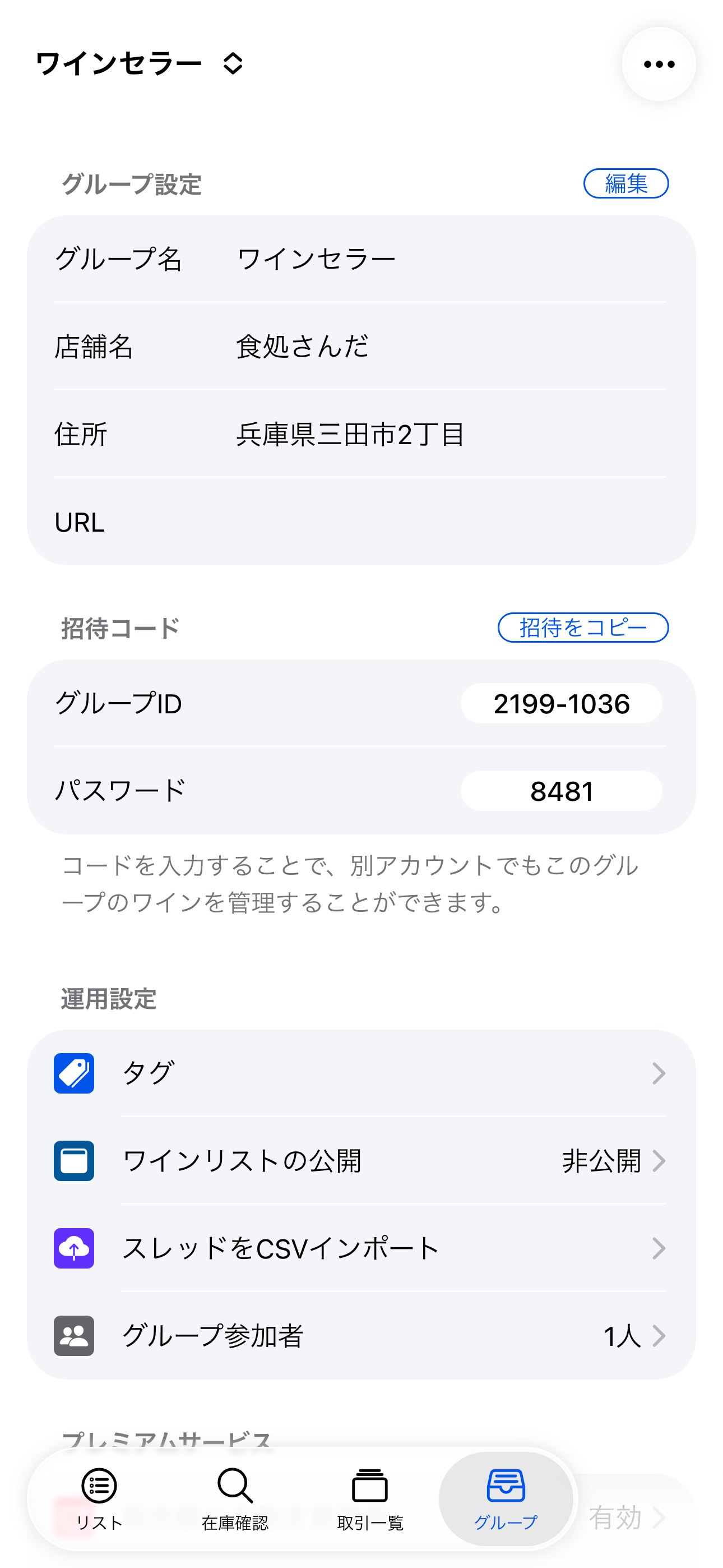
winecodeはログイン後、画面下部のタブバーで4つの主要機能に切り替えて利用します。
| タブ | 役割 |
|---|
| リスト | ワインのスレッド一覧。在庫の追加・消費・検索・詳細確認 |
| 在庫確認 | バーコード・RFID スキャンによる在庫照合と棚卸し |
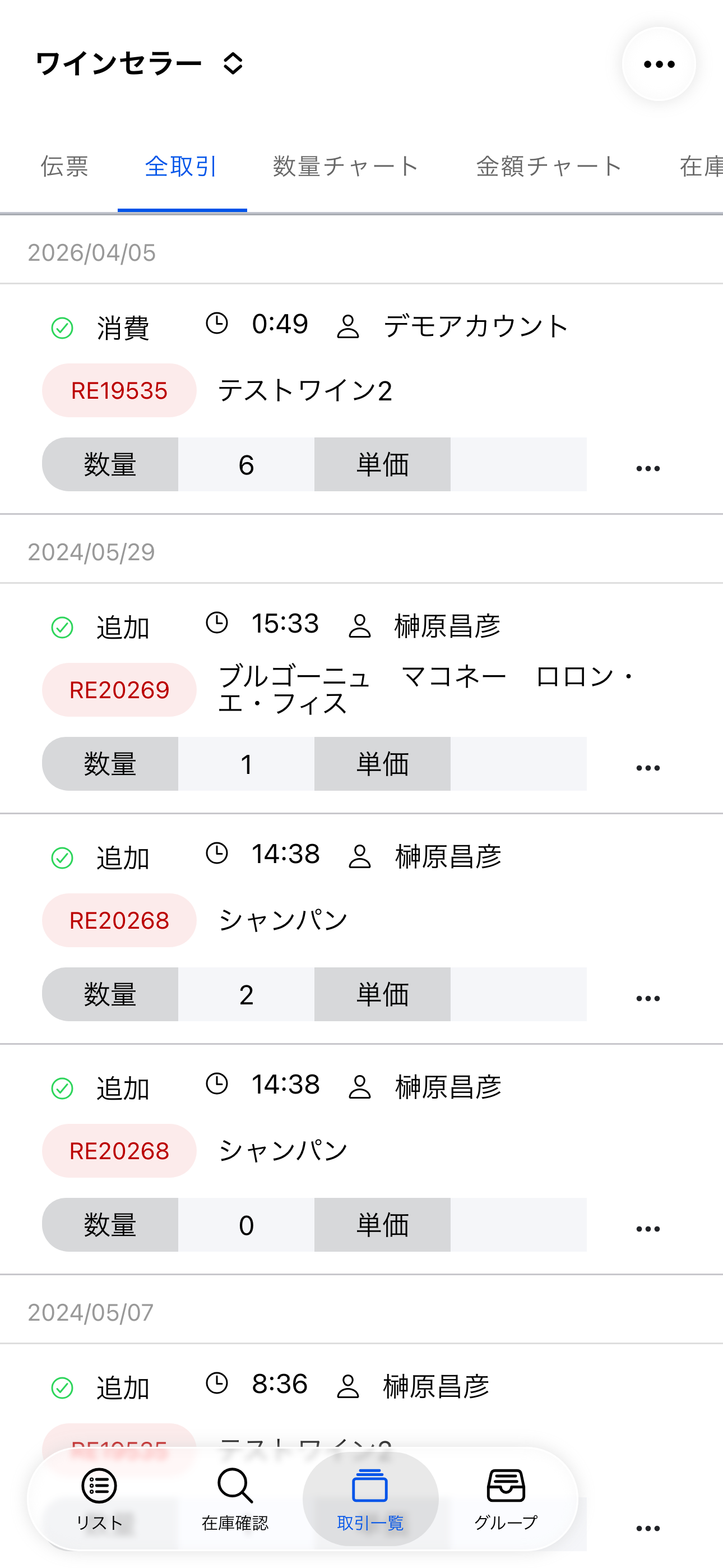
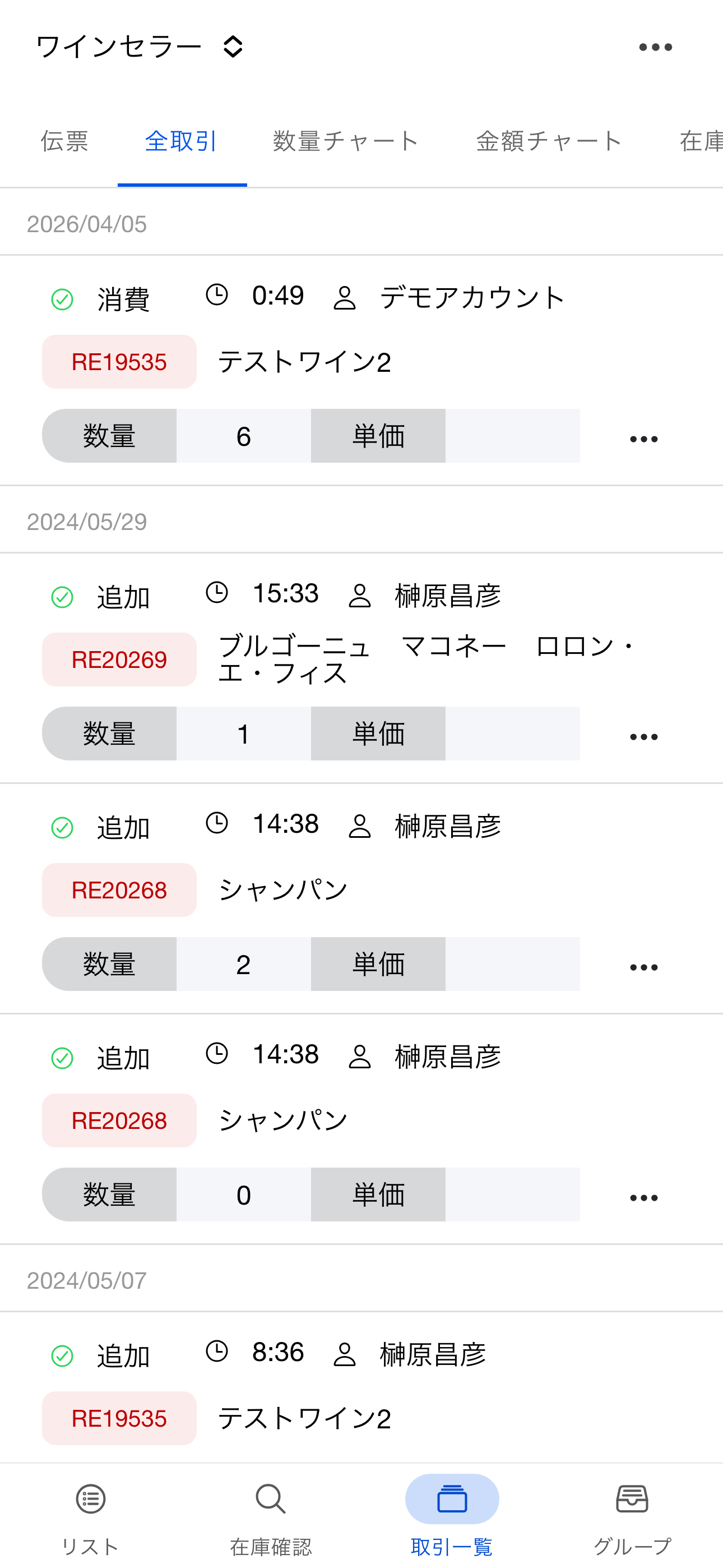
| 取引一覧 | 伝票の確認、全取引の記録、数量・金額・在庫数の各種チャート |
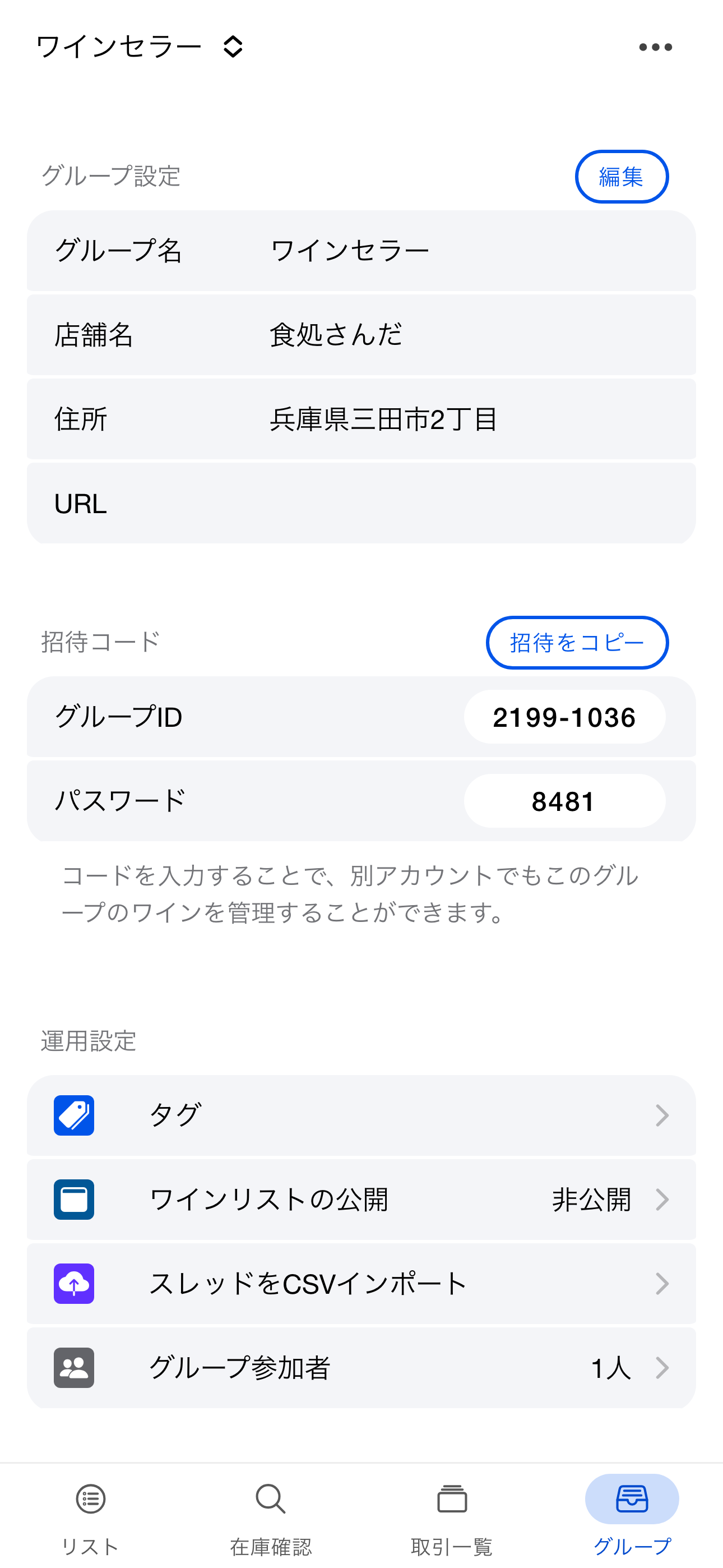
| グループ | グループ設定・メンバー管理・CSV入出力・プレミアム機能 |
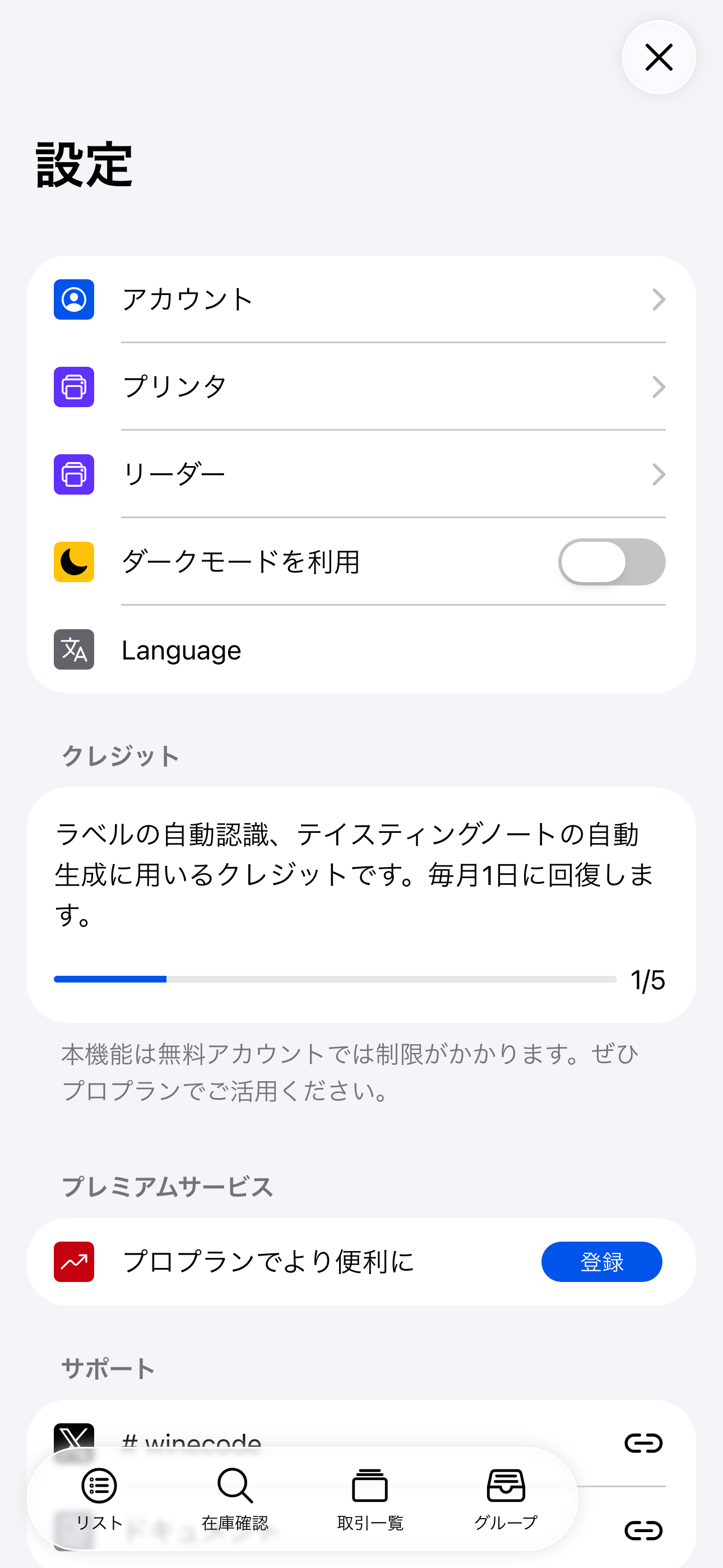
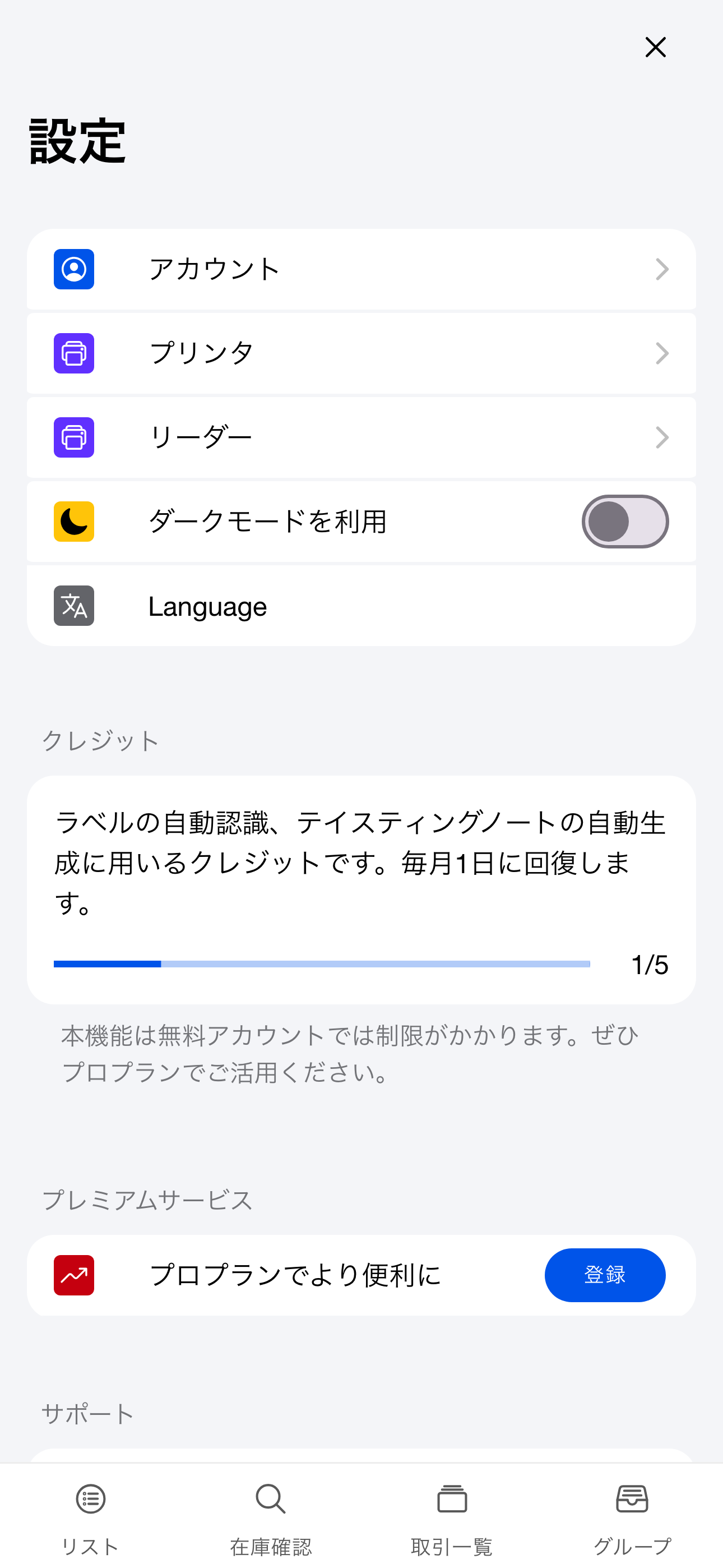
設定(アカウント・プリンター・リーダー・プラン変更)は、タブ右上の「…」ボタンからアクセスできます。
画面上部のヘッダーに表示されているグループ名をタップすると、グループを切り替えられます。複数店舗・複数セラーを管理している場合はここから素早く切り替えてください。
スレッドの作成・利用
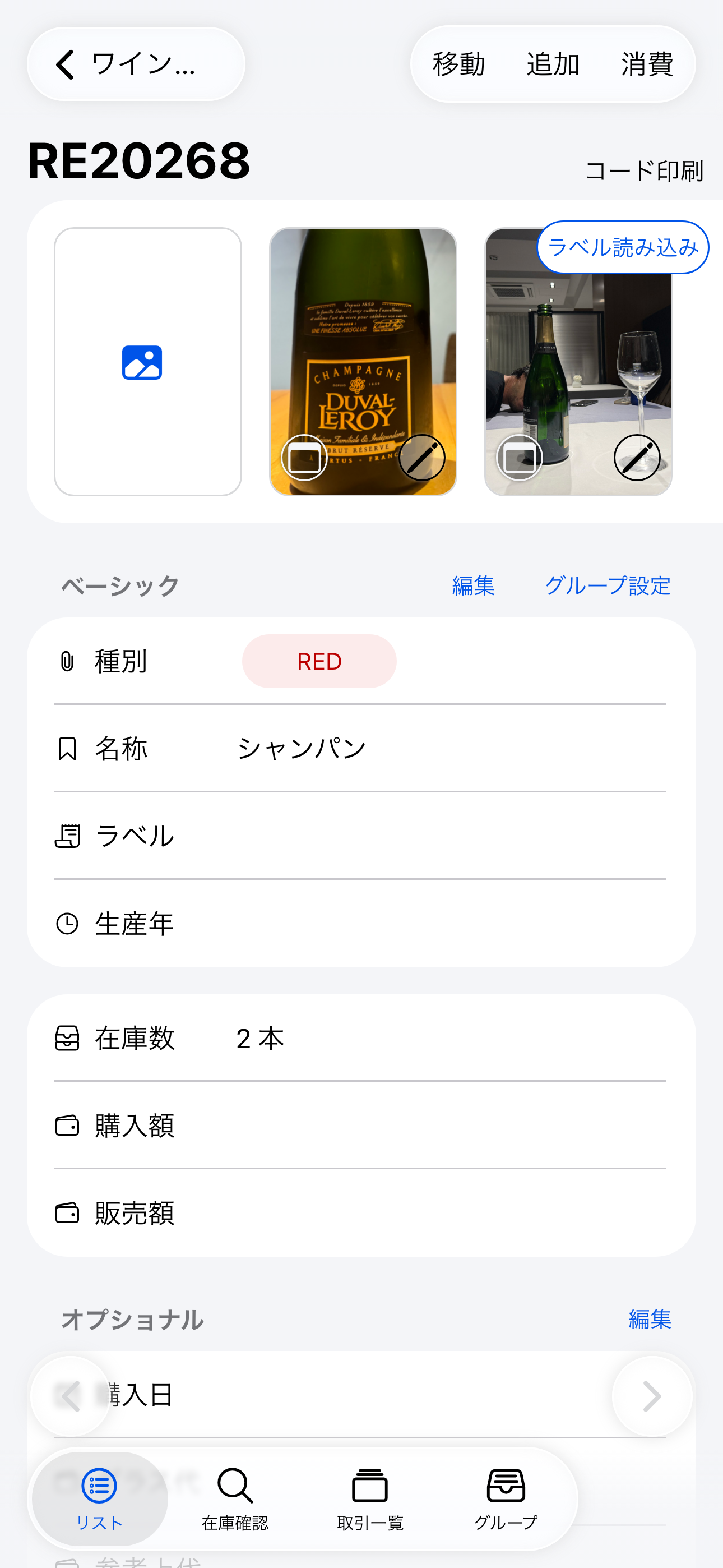
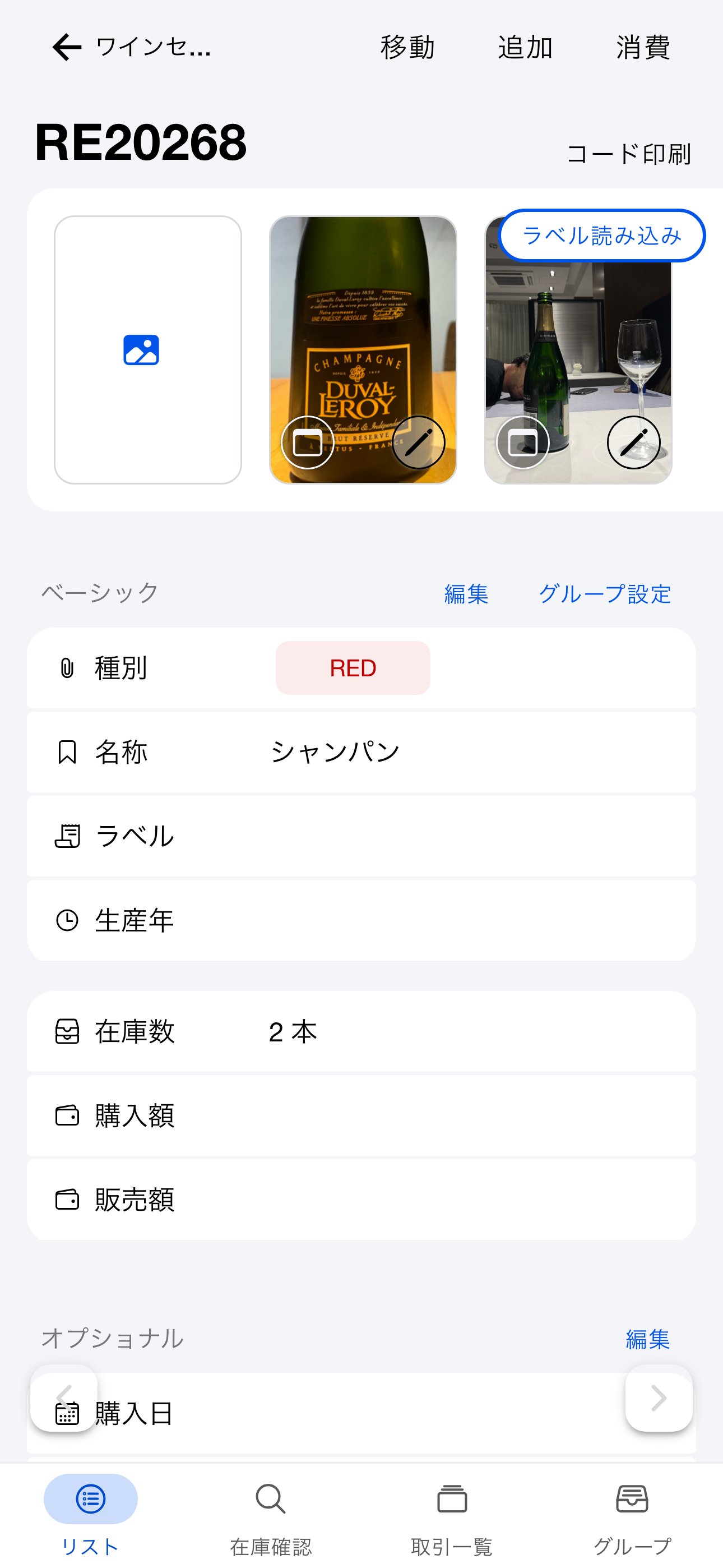
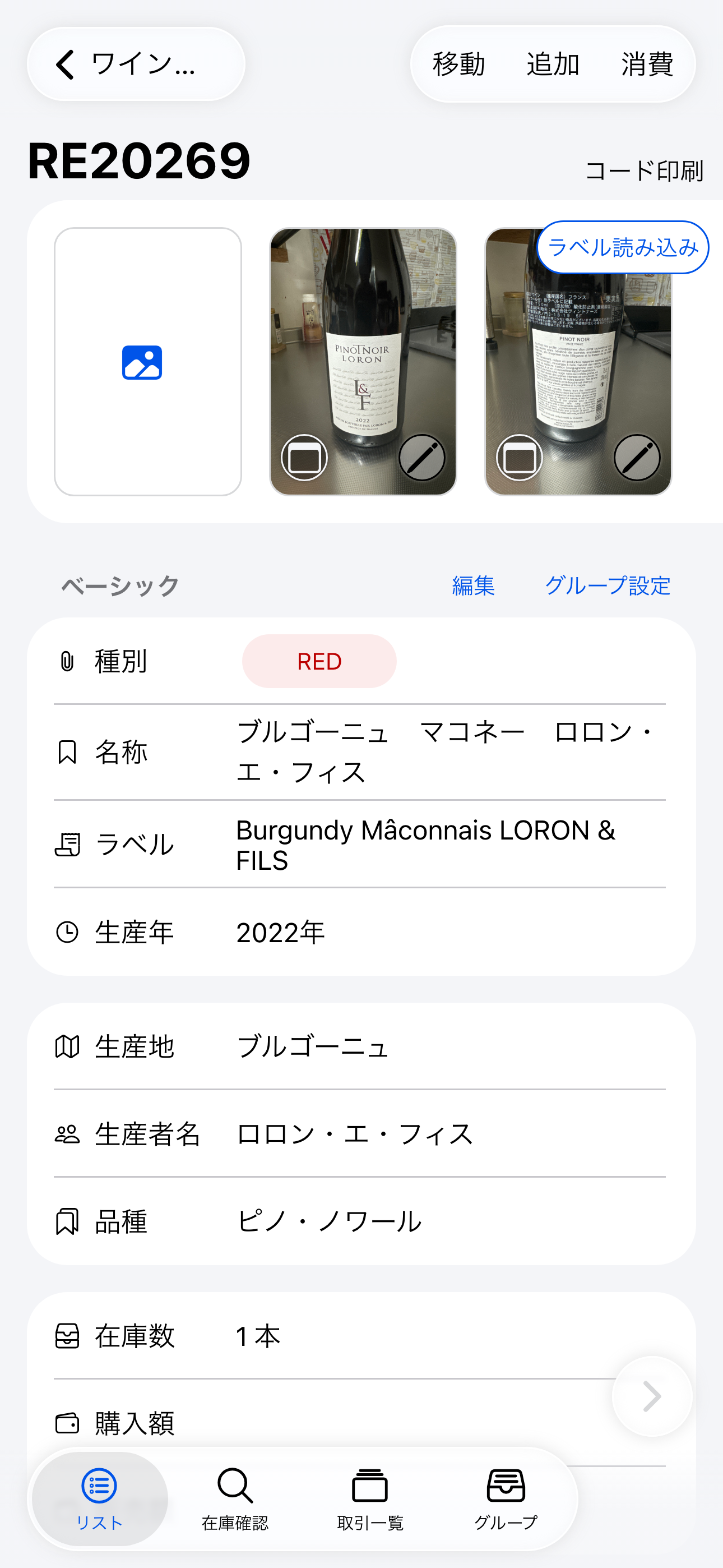
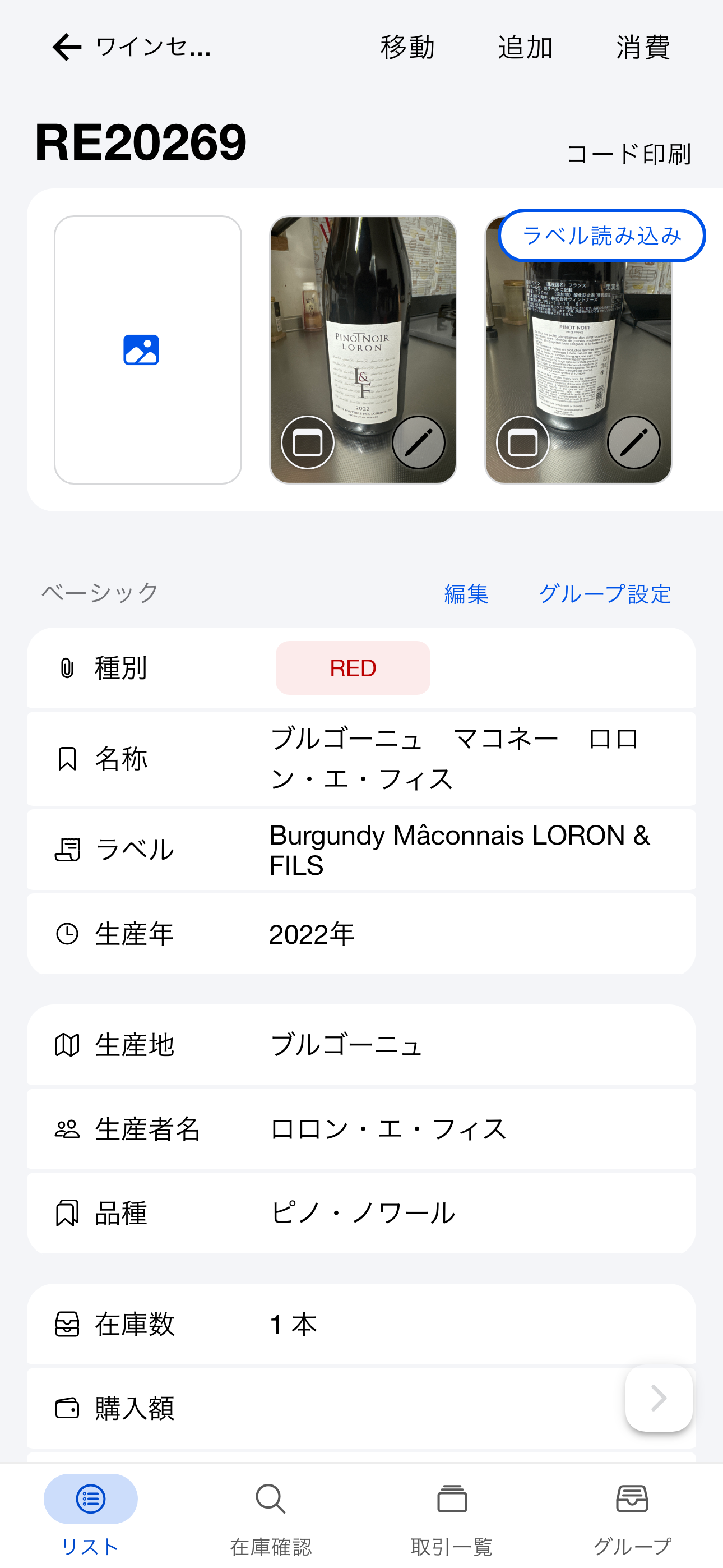
winecodeでは、ワインの情報を管理するために、スレッドという概念を利用します。スレッドは、1つの種類のワインを管理する単位です。
スレッドには以下の情報を登録できます。
- 銘柄名(name)・ラベル名(label)
- 生産年(ヴィンテージ / NV)
- 産地・生産者・アペラシオン・品種
- ラベル画像(複数枚)
- 購入額・販売額・グラス代・参考上代
- テイスティングノート・テイスティングタグ
- フリーメモ(保管場所・注意事項など)
また、取引(ワインを追加したり消費したり)や変更履歴が紐ついて保存されます。
スレッドの作成
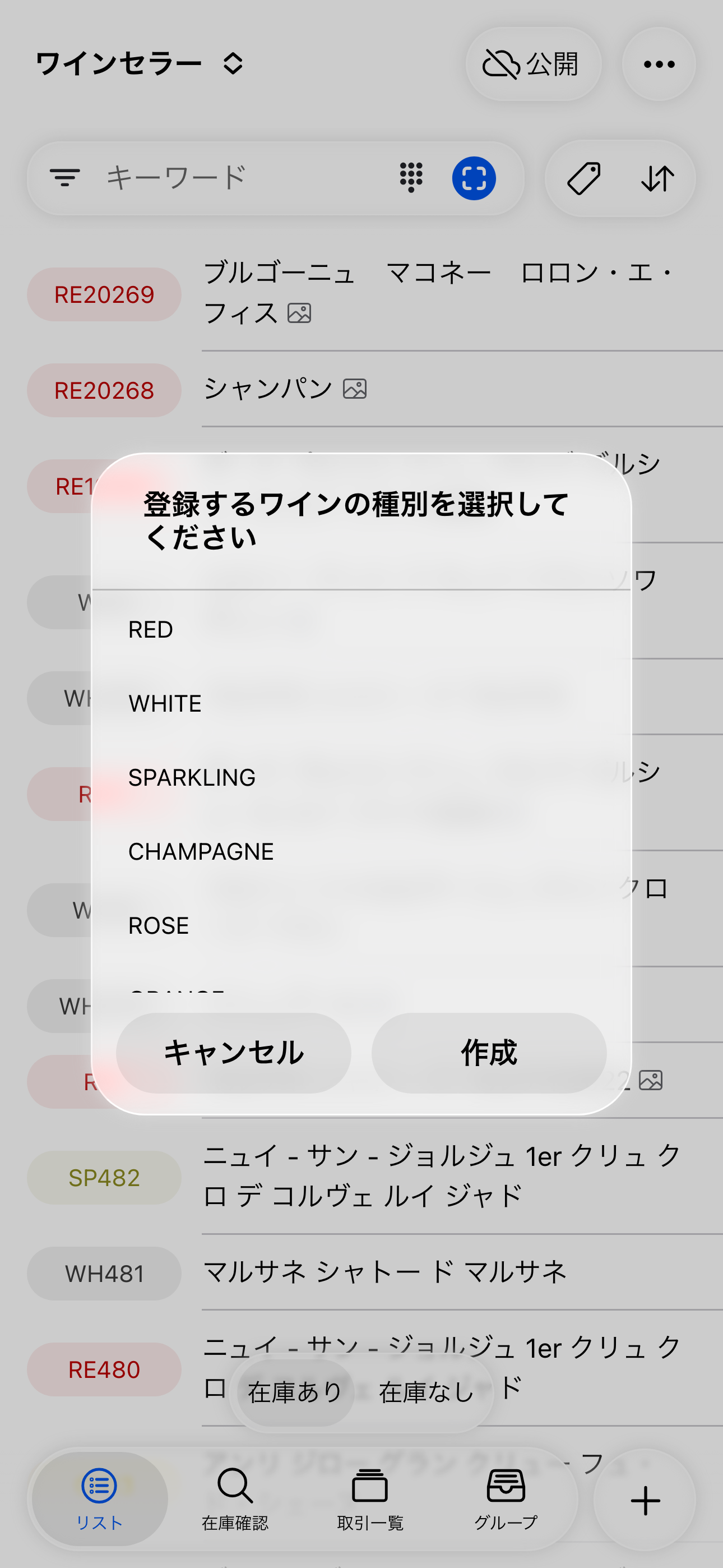
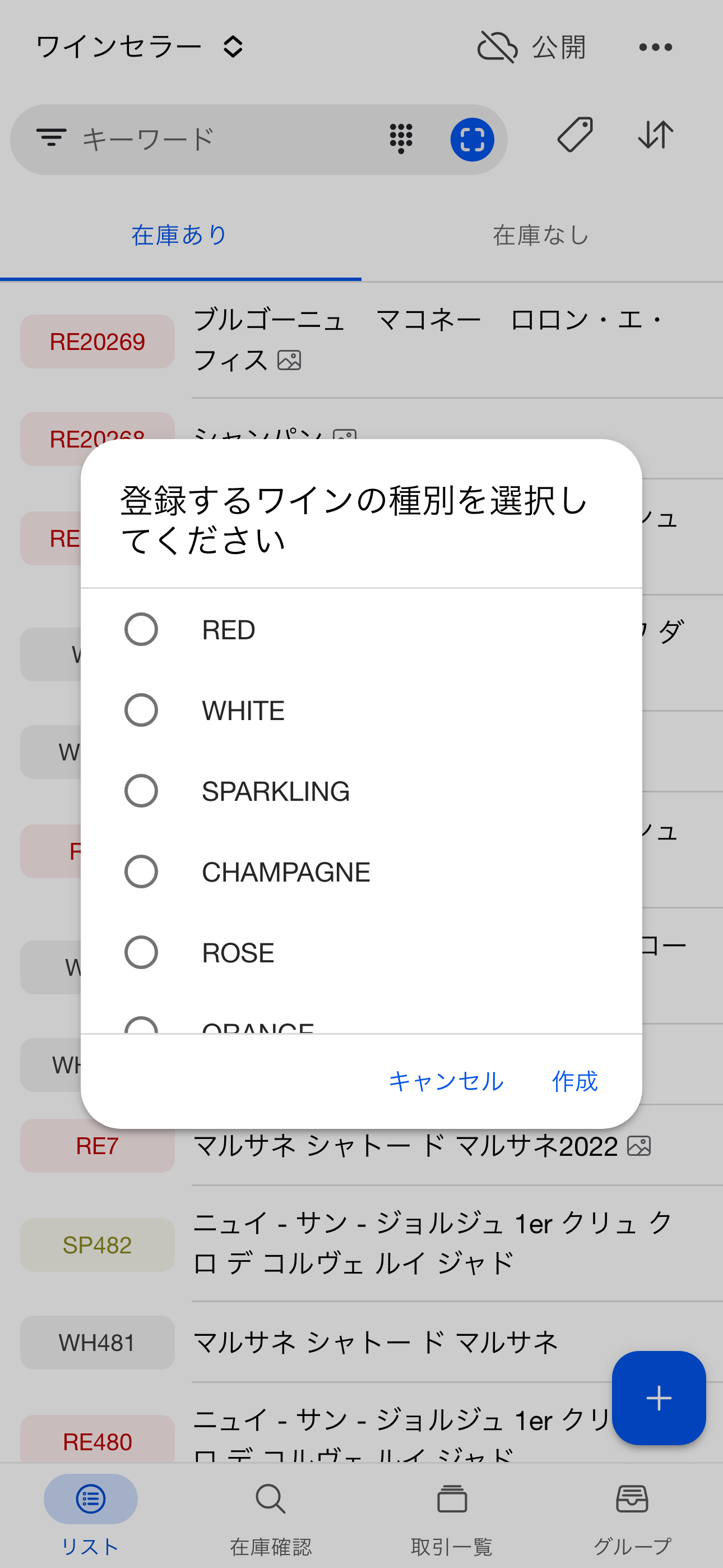
スレッドは右下の + ボタンから作成します。必須項目はワインの種別だけですので、あとは管理に必要な情報のみを入力ください。
入力を終了すると、リストに保存したスレッドが表示されます。すべてのスレッドには「RE3012」や「WH3055」といったスレッドIDが生成されます。ボトルや棚にこの番号を記載しておくと管理が楽になります。
AIラベル認識
カメラでエチケット(ラベル)を撮影すると、AIが銘柄名・生産年・産地などの情報を自動認識して入力欄に反映します。大量のワインを一度に登録する際の手入力コストを大幅に削減できます。この機能はクレジットを消費します。
スレッドの検索
リストの検索バーを利用して、スレッドを絞り込めます。検索ワードは空白区切りで複数入力できます。
| 検索対象 | 検索文字列 |
|---|
| スレッドID | 半角英数で入力するとスレッドIDの部分一致(「RE3012」は「3012」でも可) |
| 生産年 | 半角数字で部分一致 |
| 名称 / ラベル / メモ / テイスティングノート | 部分一致 |
在庫数を増減する
| 取引の種類 | 内容 |
|---|
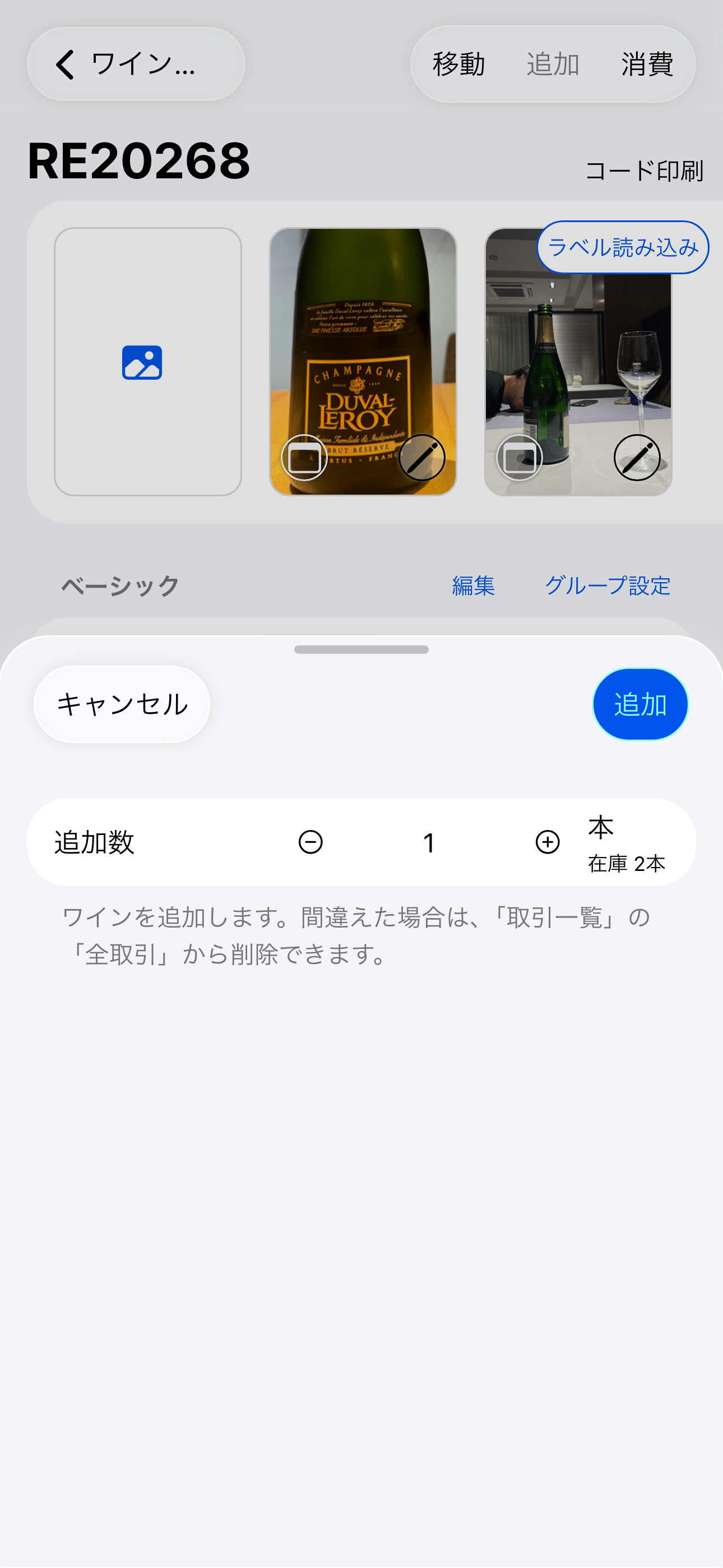
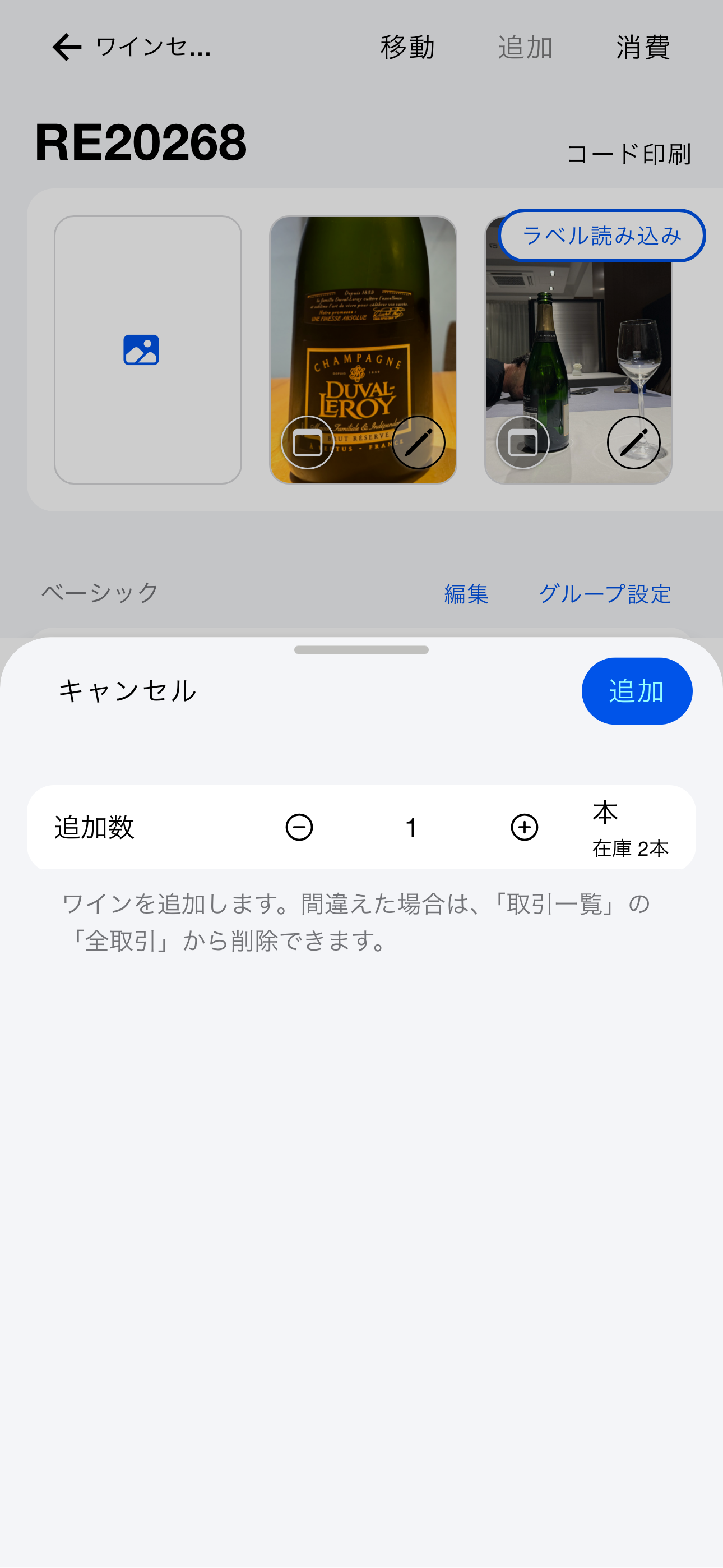
| 追加 | 在庫を増やします。ワインを仕入れた時にご利用ください |
| 消費(開封) | 在庫を減らします。ワインをお客様に提供した時にご利用ください。伝票が自動作成されます |
| グループ間移動 | 別グループへ在庫を移動します |
操作はスレッド右上のボタンか、リスト画面でスレッドを左右にスライドすると出現するボタンから行えます。
伝票について
「消費」を実行すると、その取引に紐づく伝票が自動で生成されます。「取引一覧」タブの [伝票] セグメントで確認できます。伝票には日付・ワイン種別・担当者が記録されます。
テイスティングノートのライティング
テイスティングノートは自由記述のほかに、AIによる自動生成も利用できます。銘柄名・タイプ・生産年の情報からAIが自動生成します(クレジット消費・約10秒)。
取引を確認する
スレッドの取引は、詳細画面から確認できます。グループ全体の取引は「取引一覧」タブから確認できます。
| セグメント | 内容 |
|---|
| 伝票 | 消費取引から自動生成された伝票の一覧 |
| 全取引 | 追加・消費・移動・棚卸しを含むすべての取引記録 |
| 数量チャート | 消費数 / 追加数 / 移動数の時系列グラフ |
| 金額チャート | 消費合計額 / 追加合計額 / 移動合計額の時系列グラフ |
| 在庫数チャート | 在庫数の時系列変化グラフ |
バーコードでの管理
winecodeはバーコードの印刷・読み取りをサポートしています。ワインのラベルや棚、ケースに貼り付けることで、管理をより簡単に行えます。
バーコード運用の基本的な流れ:
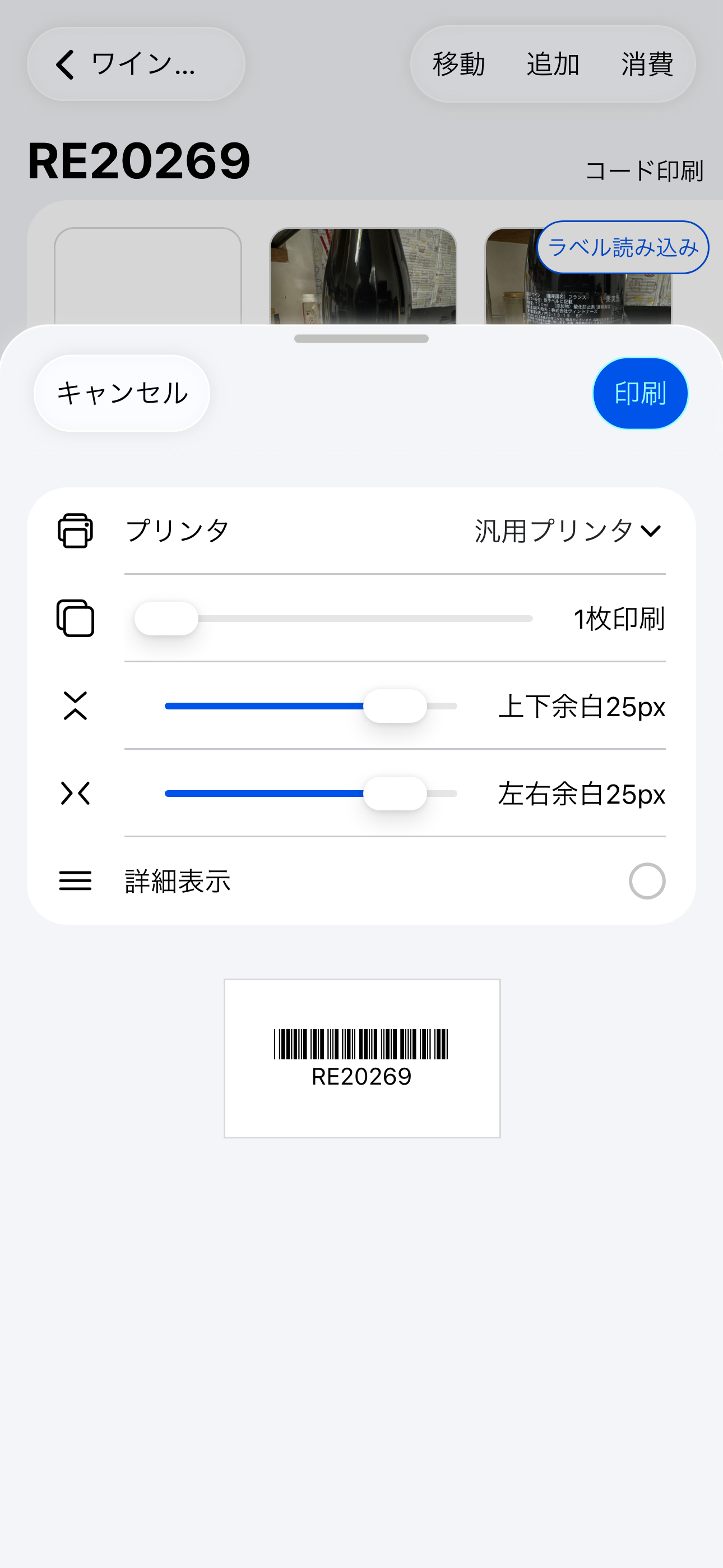
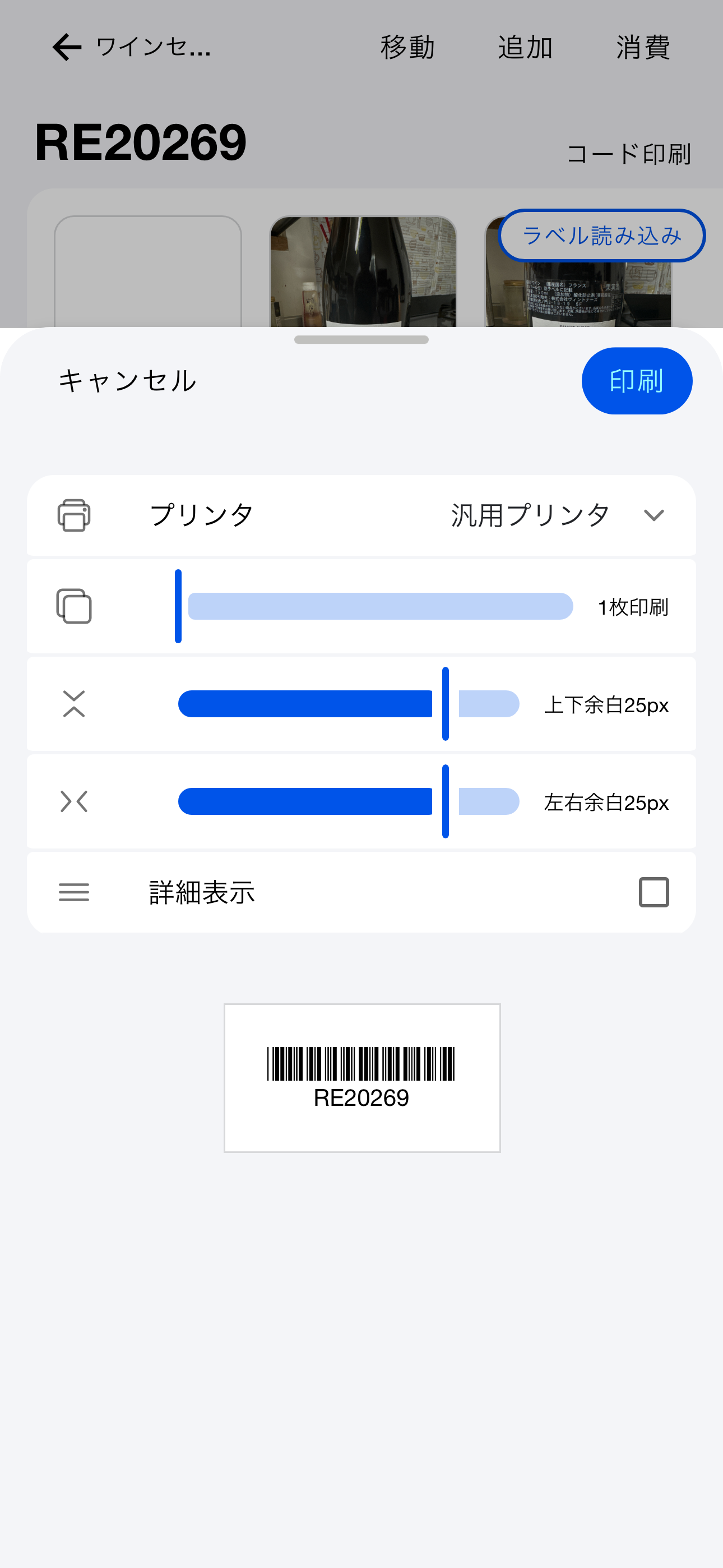
- スレッドの「コード印刷」からバーコードラベルを印刷する
- ボトル・棚・ケースにラベルを貼る
- 「在庫確認」タブのスキャン機能でバーコードを読み取る
バーコードの印刷
スレッド詳細画面の「コード印刷」ボタンから印刷します。「詳細表示」をオンにするとワインの名称とヴィンテージも印刷に追加されます。
バーコードの読み取り
バーコードの読み取りは、画面下部の「在庫確認」タブから行えます。スキャン結果から複数グループの在庫を一覧表示し、タップでスレッド詳細へ直接移動できます。
設定
プリンターやリーダーの接続設定は [設定] > [プリンタ] または [設定] > [リーダー] から行います。
対応プリンター
| 種類 | 機種 | 接続方式 | 備考 |
|---|
| 汎用プリンター | 任意のインクジェット・レーザー | Wi-Fi / USB | エーワン NYP ラベルなどと組み合わせて使用 |
| 感熱ラベルプリンター | Brother QL-820NWB / QL-820NWBc | Wi-Fi | 高速印刷・自動裁断対応 |
| 感熱ラベルプリンター | Brother QL-800 | USB | Android のみ対応 |
| RFID ラベルプリンター | SATO SCeaTa CT4-LX RFID | SmaPri 連携 | UHF RFID タグ対応 |
Brother QL シリーズの用紙は DK-2205(62mm幅)または DK-2210(29mm幅)を使用します。
対応 RFID リーダー
RFID タグを使って棚卸しを行う場合は、以下のリーダーが対応しています(フリー・プロプラン共通)。
| 機種 | メーカー |
|---|
| ハンディコードリーダー SP1 | Denso |
| RFID ハンドリーダー UF-3000 | 東芝テック |
推奨商品
汎用プリンター向けラベルシール
業務用ラベルプリンター
棚卸作業
丁寧にスレッドの在庫管理を行っていても、破損や紛失などを通して在庫数が合わなくなることがあります。定期的に棚卸作業を行うことで、在庫数を正確に保てます。
分割棚卸の3つの軸
用語の整理:winecode では、棚卸はグループ(セラー・倉庫・お客様預かり等)ごとに進みます。スレッドに登録する保管場所(棚番号など)は棚卸画面での絞り込み表示に使う項目であり、棚卸の単位ではありません。グループと保管場所(棚)は別概念として扱ってください。
winecode の棚卸は、以下の3つの軸で自由に分割できます。店舗の規模やシフト体制に合わせてこれらを組み合わせることで、営業と並行しても無理なく進められます。
| 軸 | 概要 | 具体例 |
|---|
| 保管場所で絞り込み(空間軸) | 棚卸画面でスレッドに登録した保管場所(棚番号など)で絞り込み、棚の並び順に担当範囲を区切る | 「今日は客席セラーの棚番号 1〜5 だけ」のように保管場所で絞り込んで着手し、棚の並び順にそのまま数えていける |
| 日をまたいで少しずつ分割(時間軸) | 棚卸一覧は最終棚卸日でグルーピングされ、まだ数えていないワインが先頭に並ぶ | 営業前後の空き時間で都度進めても、どこまで終わったかが一目でわかる |
| 複数スタッフで同時並行(人軸) | 同じ棚卸セッションを複数のスタッフが同時に操作できる | 誰がどこまで数えたかはそのまま共有され、大規模店舗でも作業時間を短縮できる。引継ぎの会話も最小限で済む |
RFID リーダーによる一括棚卸
RFID 対応プリンターでラベルを印刷し、ボトルや棚に貼り付けることで、RFID リーダーによる一括棚卸が可能です(フリー・プロプラン共通)。
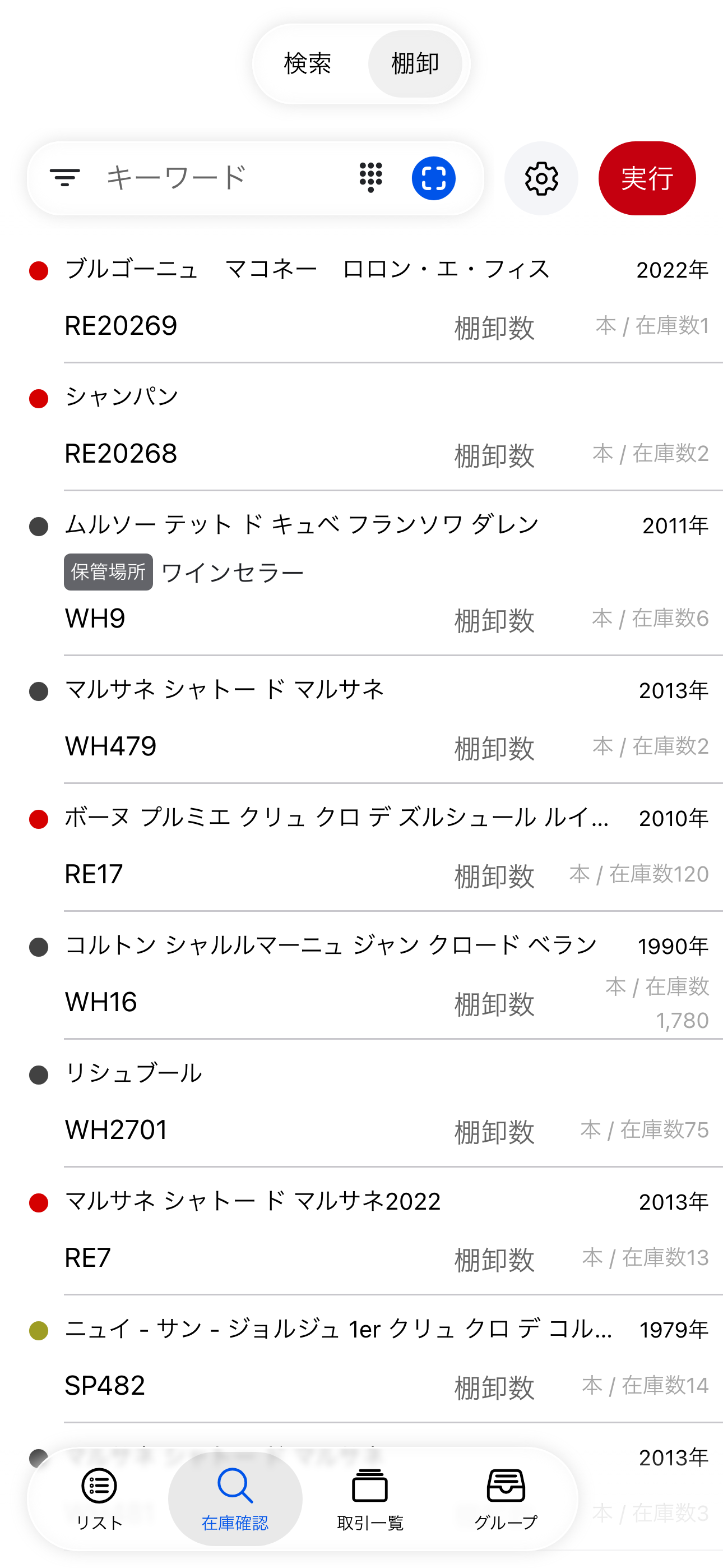
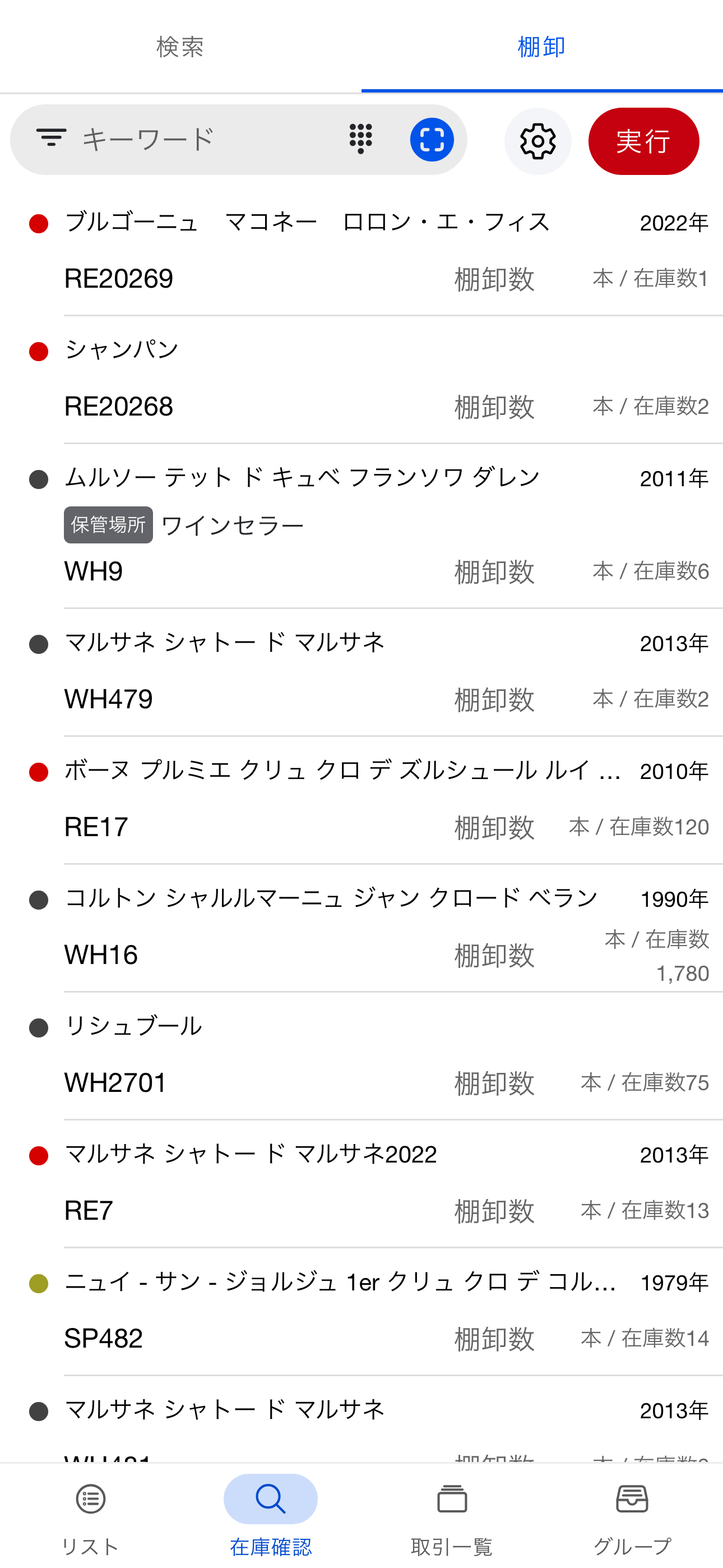
棚卸機能は「在庫確認」タブから利用できます。「棚卸モード」をオンにすると、RFID リーダーのスキャン開始・停止ボタンが表示されます。読み取り完了後、「実行」ボタンで在庫数を一括更新できます。
対応 RFID リーダー:
- Denso ハンディコードリーダー SP1
- 東芝テック RFID ハンドリーダー UF-3000
バーコード・キーワードによる棚卸
バーコードリーダーまたはキーワード検索でスレッドを特定し、「在庫確認」タブから在庫数を確認・修正することもできます。
個別に棚卸
スレッドの詳細画面からも棚卸を行えます。在庫数を直接変更した場合、「棚卸」として取引が記録されます。破損・紛失などの理由で在庫数を調整する時にご利用ください。