グループの追加
winecodeはグループ別にスレッドを管理することができます。よくあるパターンは以下のとおりです。
- 客席ワインセラー
- 厨房ワインセラー
- 店舗外倉庫
- グラスワイン専用
- お客様預かりワイン専用
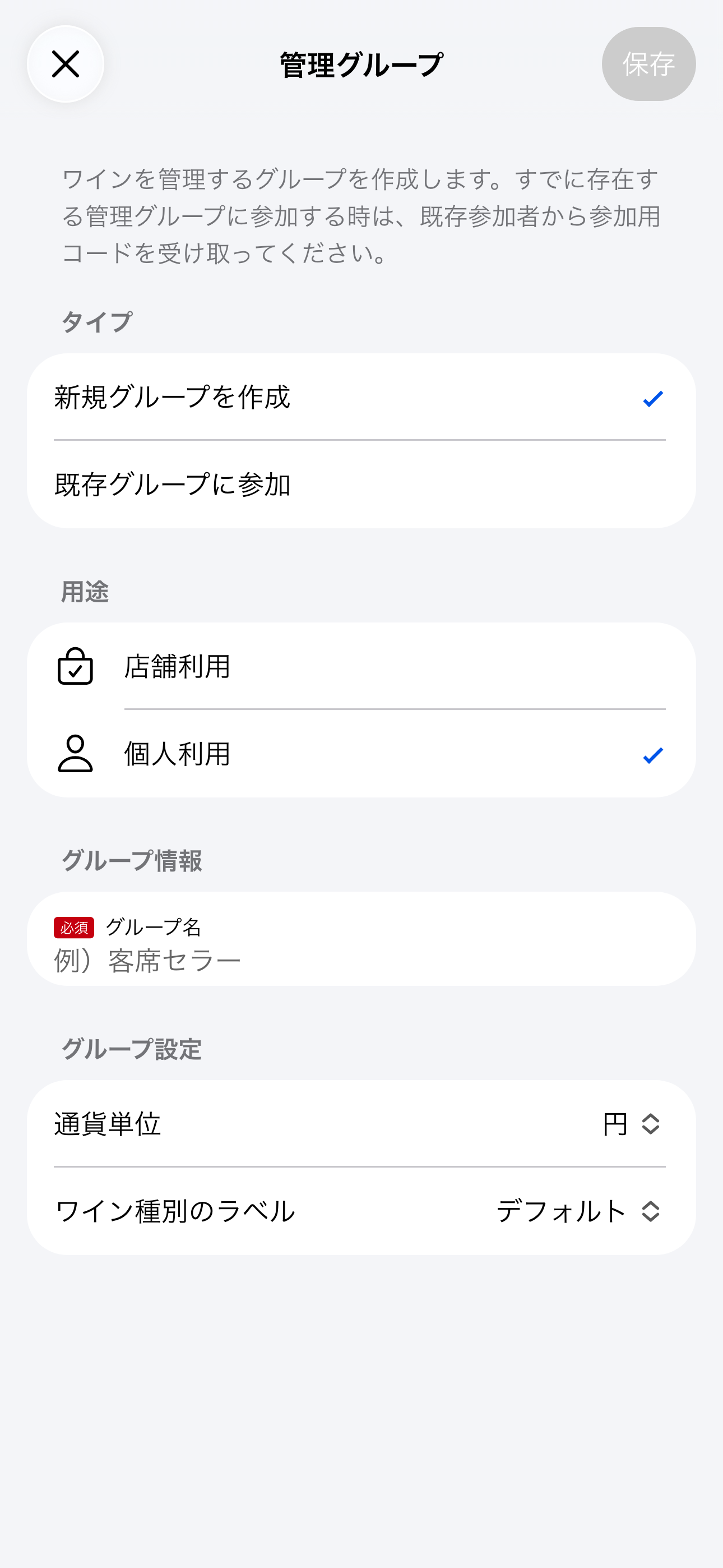
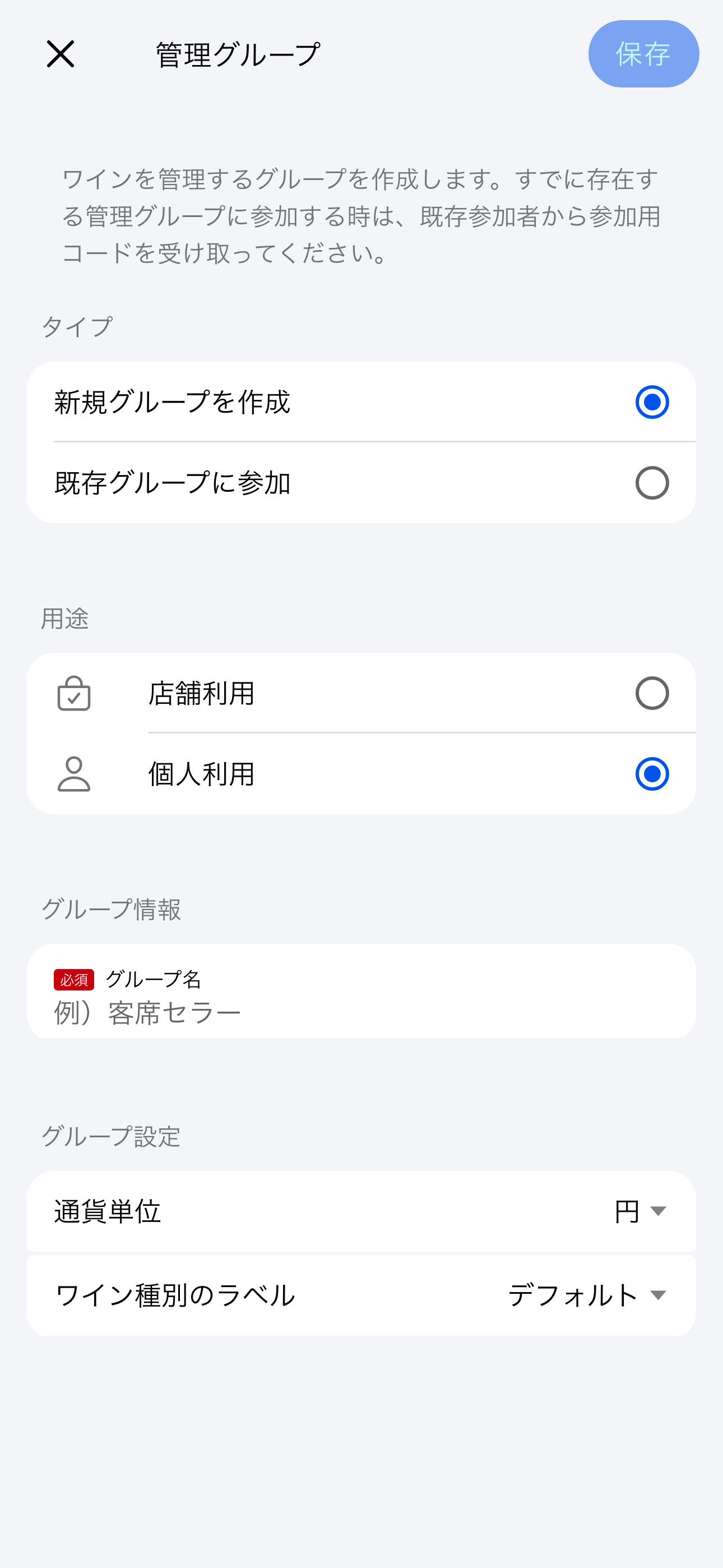
グループの追加は [グループ] > [新規作成] ボタンから行えます。
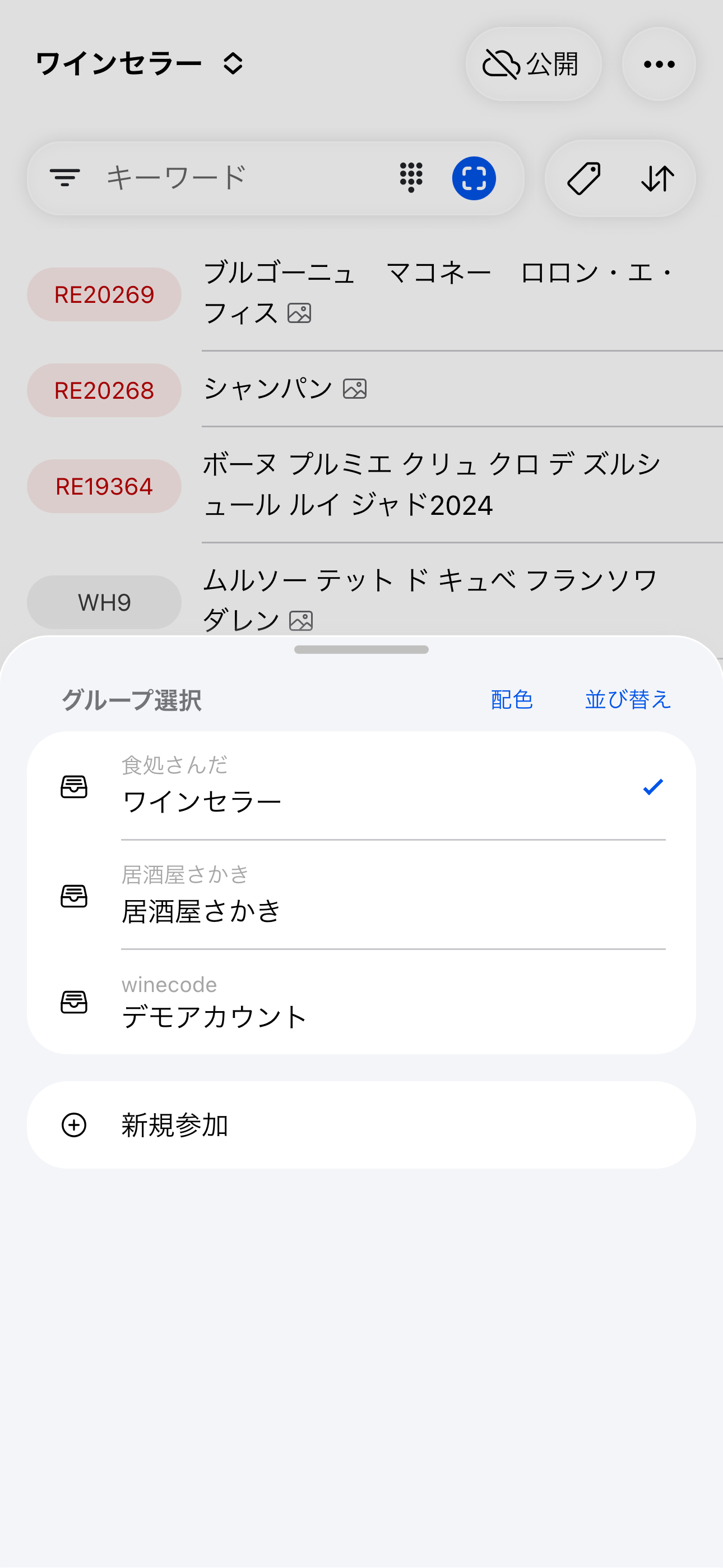
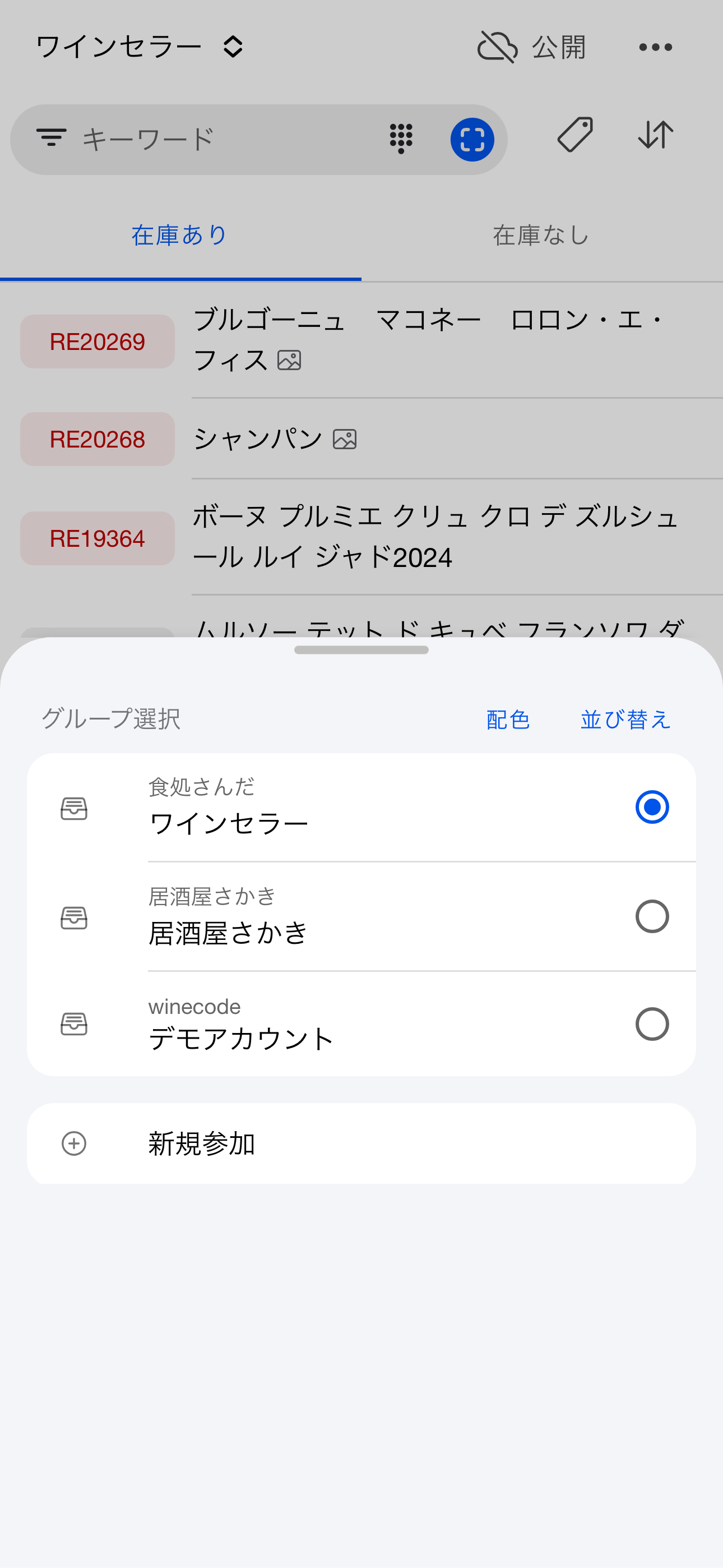
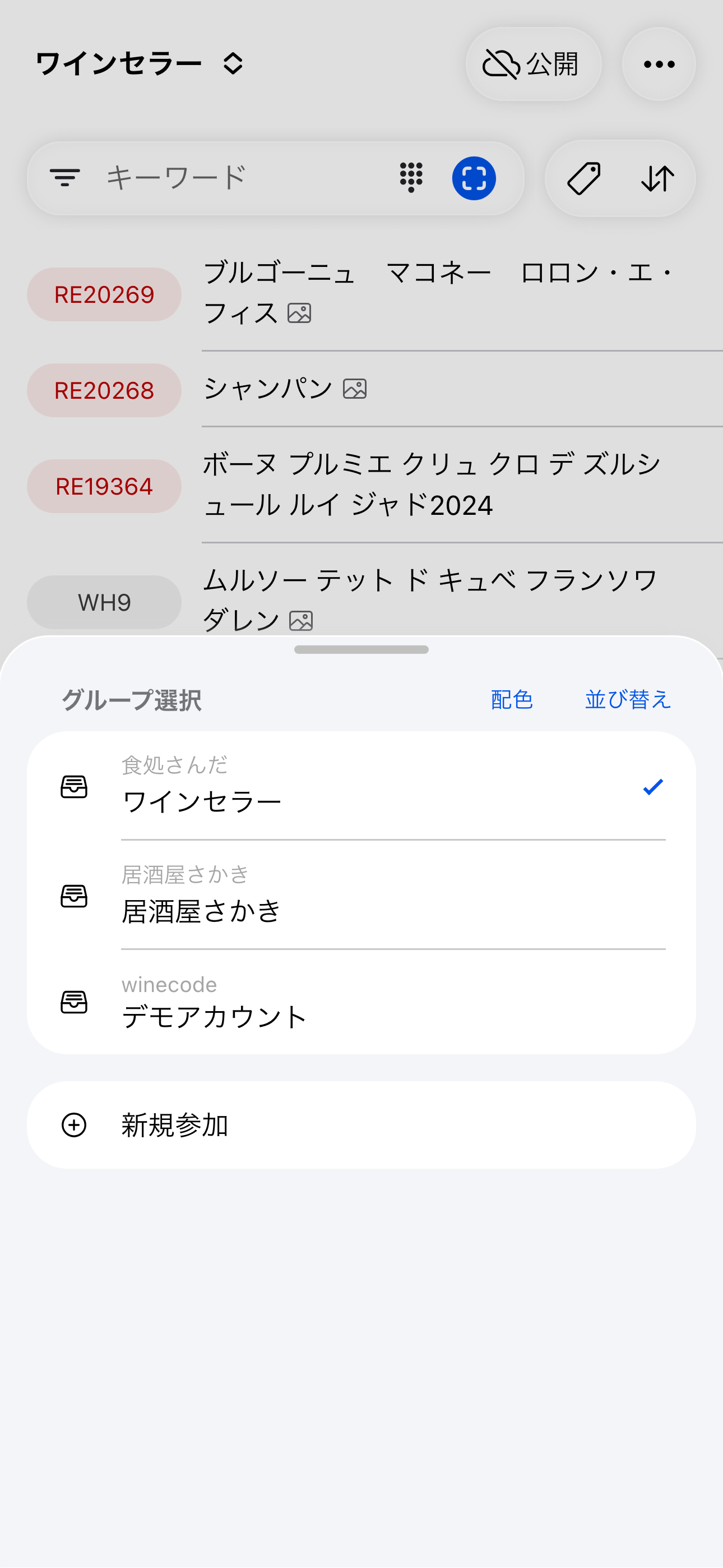
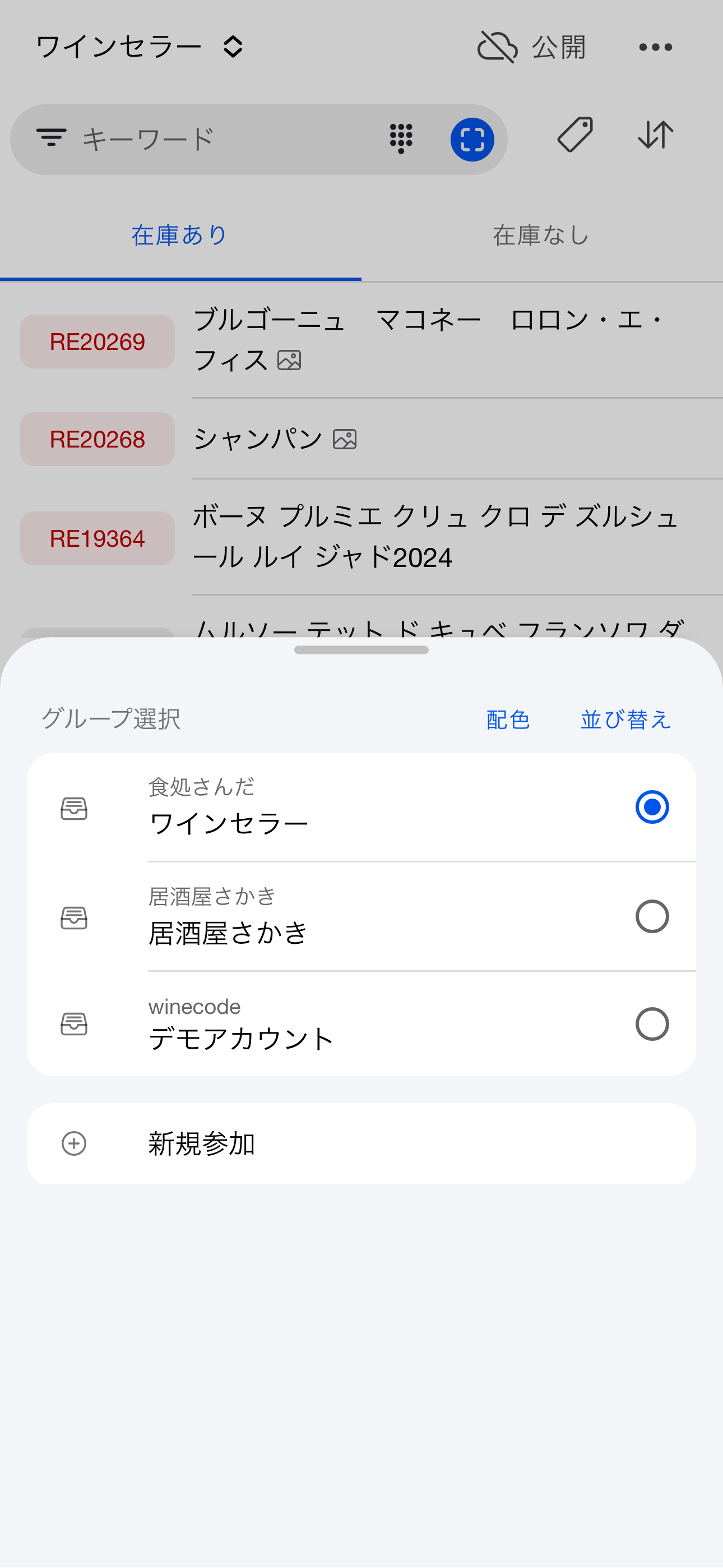
複数のグループに参加すると、ヘッダーのグループ名をタップしてグループを切り替えることができます。
グループ選択モーダルでは、参加中のグループ一覧が表示されます。「新規参加」からグループIDとパスワードを入力して既存グループへの参加もできます。
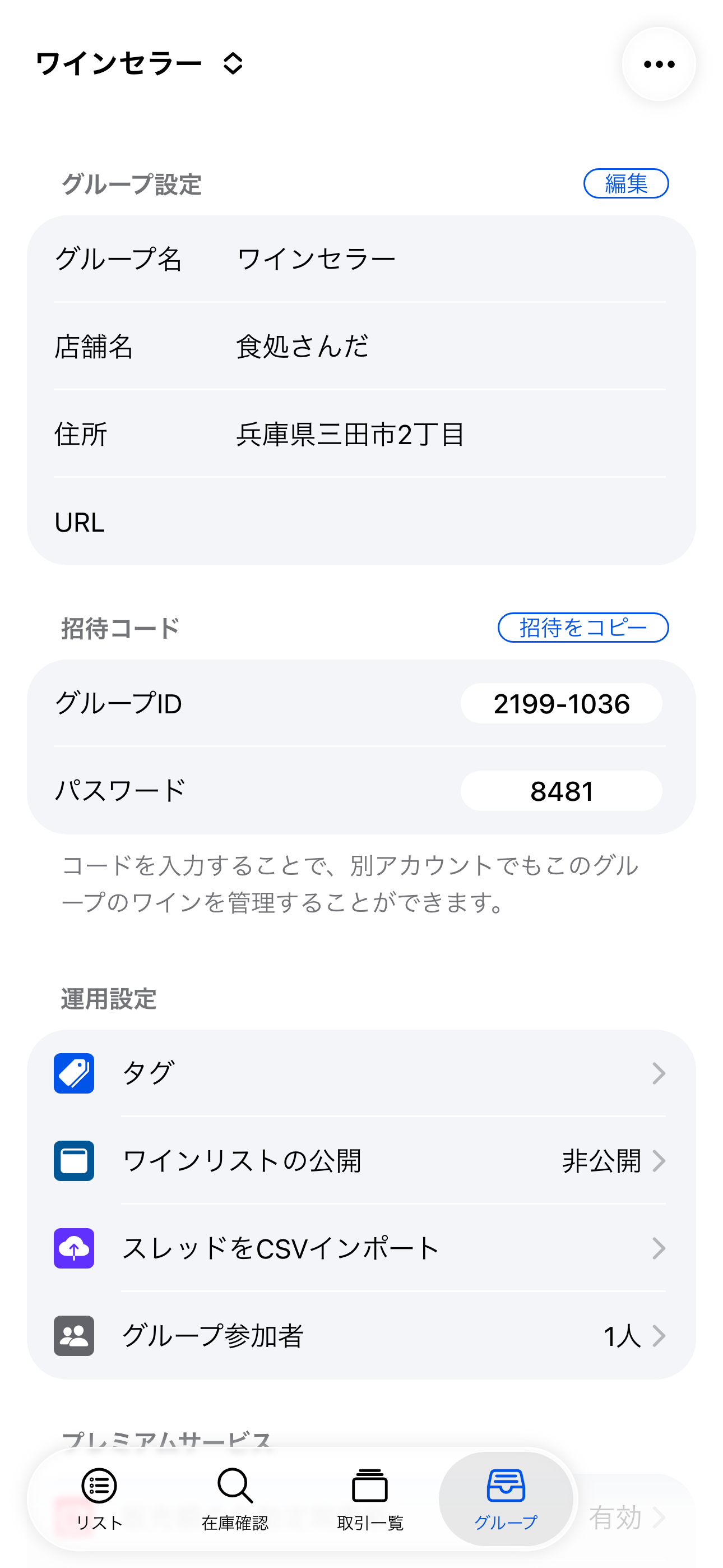
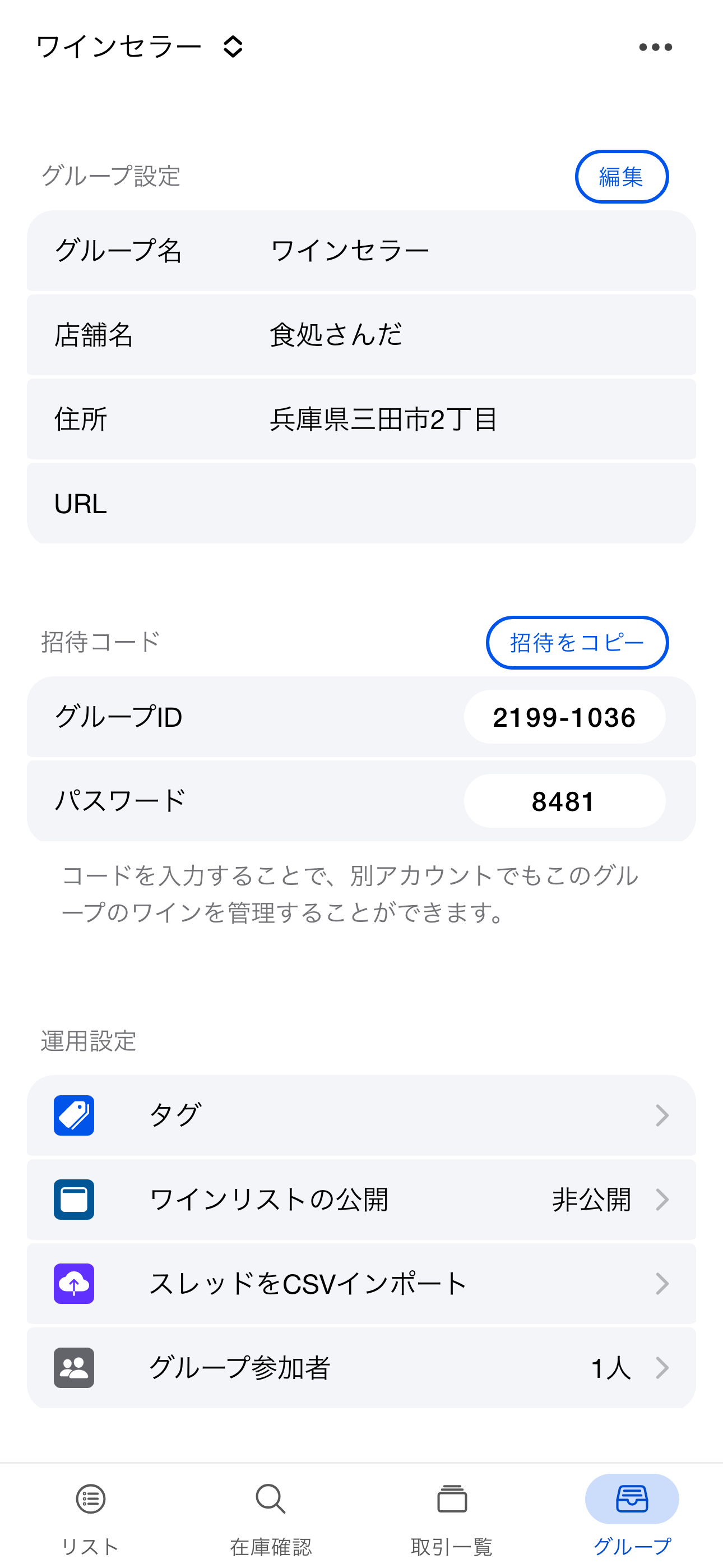
グループ設定
| 設定項目 | 内容 |
|---|
| グループ名 | グループの名前 |
| 用途 | 店舗利用 / 個人利用 |
| 店舗情報 | 店舗名・住所・電話番号・Webサイト・Instagram URL・予約URL(店舗利用の場合) |
| 通貨単位 | 購入額・販売額の通貨(多通貨対応) |
| ワイン種別ラベル | 7種別の表示名をカスタマイズ(例:「RED」→「赤ワイン」) |
店舗情報は、ワインリストを公開した際にショップ情報ページ(/[エイリアス]/about)に表示されます。
グループに招待
winecodeは複数メンバーでのコラボレーションツールで、他のユーザーと共同でグループを管理できます。
グループに招待する
グループに招待するには「グループID」と「パスワード」が必要です。[グループ] > [グループ設定] からグループIDとパスワードを確認してください。
招待された側は、[グループ] > [グループに参加] を選択し、グループIDとパスワードを入力することでグループに参加できます。
メンバー管理
グループに参加後は、以下の操作ができます。
- メンバー一覧の確認(管理者 / 一般メンバーの区別)
- 管理者の交代
- メンバーの削除
- グループからの離脱・削除
誰がどの作業を行ったかを確認するために、スタッフごとに個別のアカウントを作成することをおすすめします。1アカウントを使い回すと変更履歴が正確に記録されません。
ワインとスレッドの共有
スレッドは、グループ間で共有することができます。グループAが「倉庫」、グループBが「店舗ワインセラー」だったとします。
- 倉庫(グループA)で作成したスレッドの在庫数が24本だった
- うち12本を店舗ワインセラー(グループB)に移動した
- 倉庫(グループA)の在庫数は12本に変化した
というよくある業務による「移動」をサポートしています。
スレッドを共有する
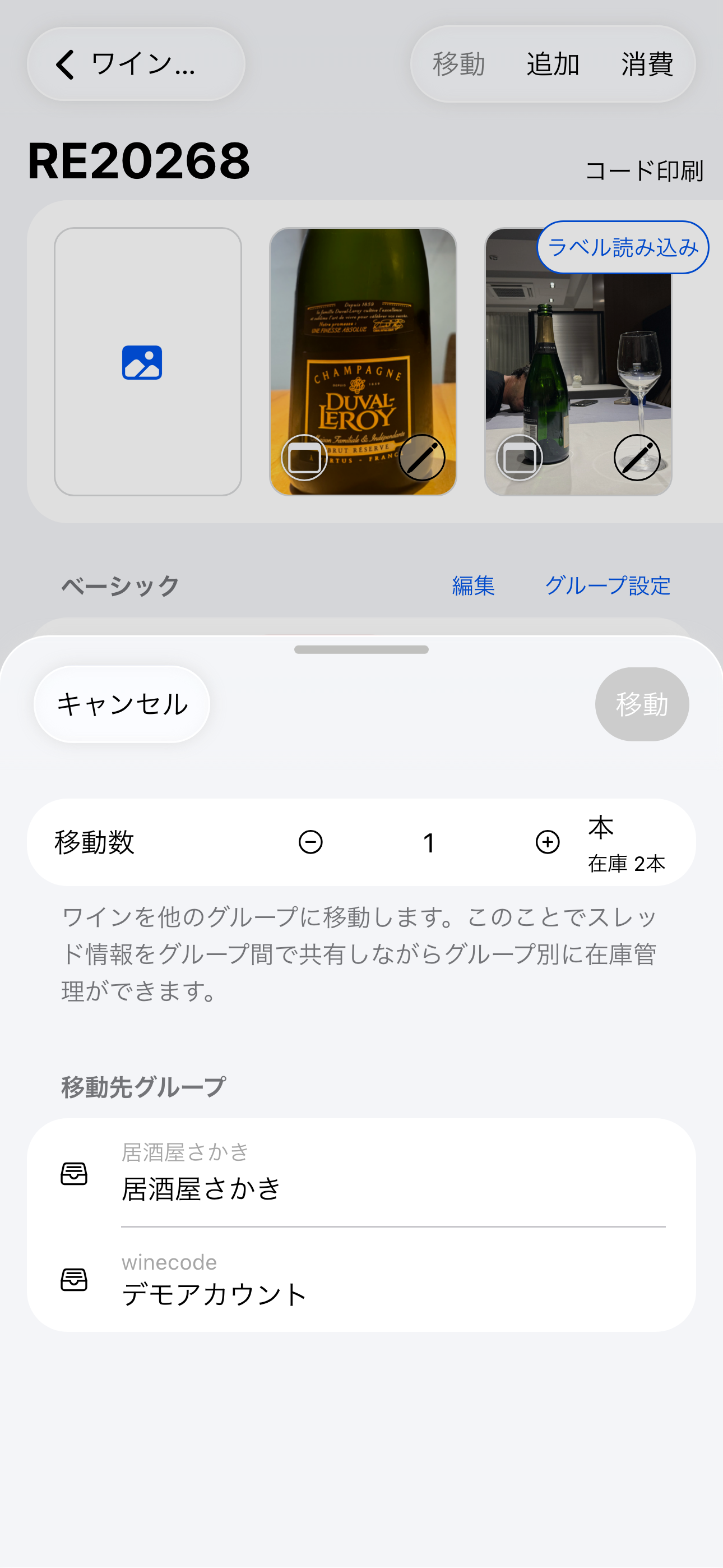
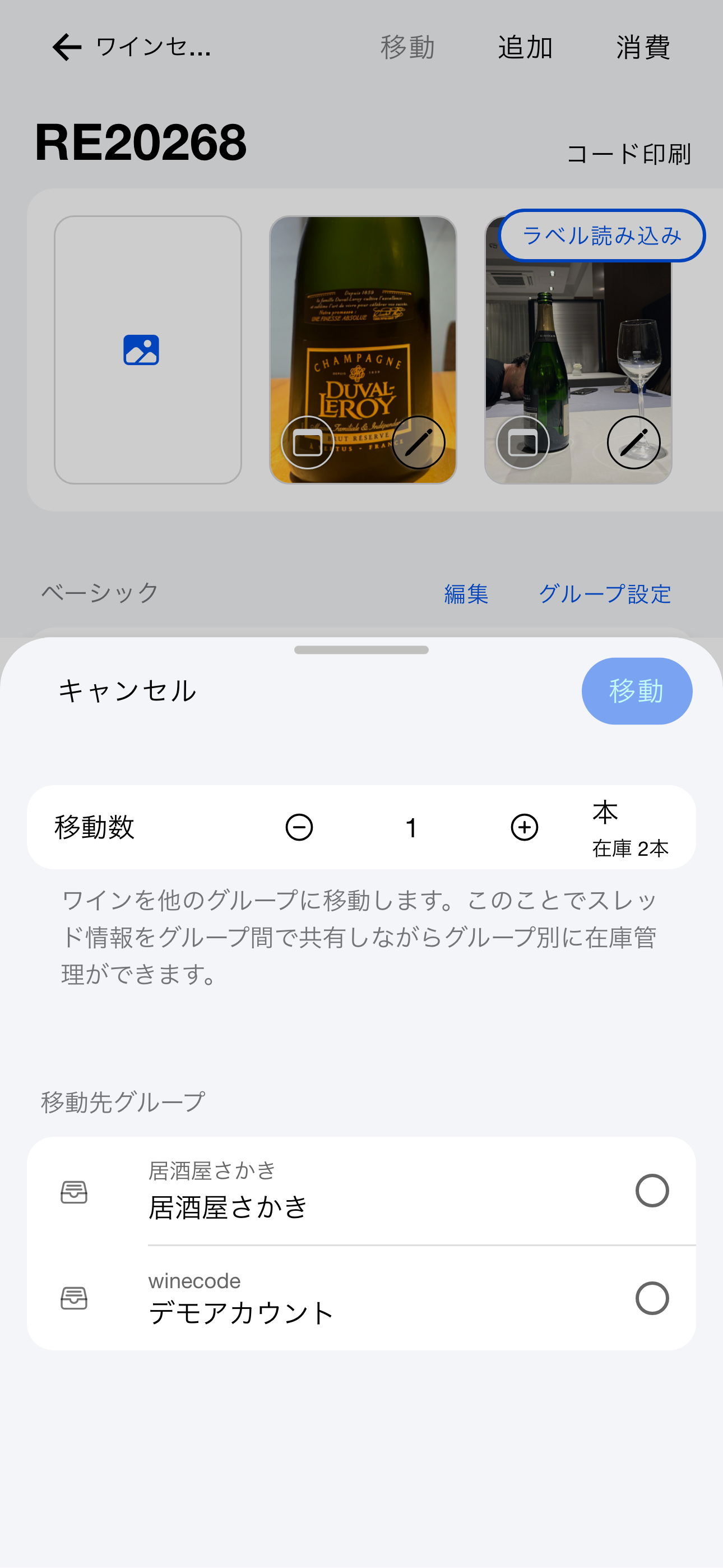
ワインを移動する
基本的なワインの移動は、スレッド右上の [移動] ボタンから行います。移動する本数と移動先のグループを選択するだけで、自動的に移動先グループとスレッドが共有され、指定した本数が移動先グループの在庫として登録されます。
なお、スレッドを共有しているため、片方のスレッドの名称などを変更すると、もう片方のスレッドの名称も変更されることにご注意ください。
スレッドの複製
似たスレッドを作成する場合、スレッドの複製を利用すると便利です。スレッド下部にある [スレッドの複製] ボタンから行います。スレッドID・履歴・コメントは複製されません。
スレッドの移管
スレッド自体を別グループに渡したいという時は、スレッド下部にある [スレッドの移管] ボタンから行います。
共有スレッドで独自設定をする
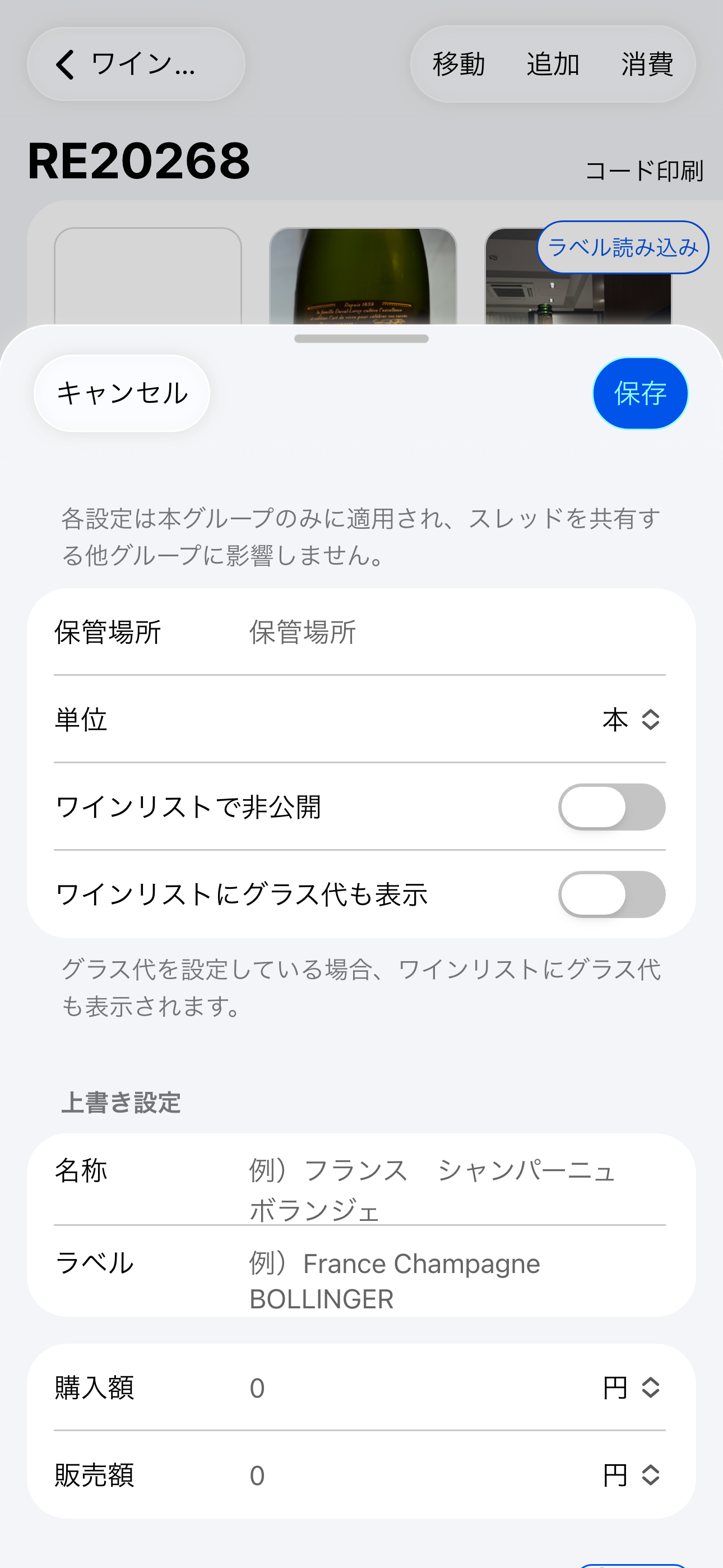
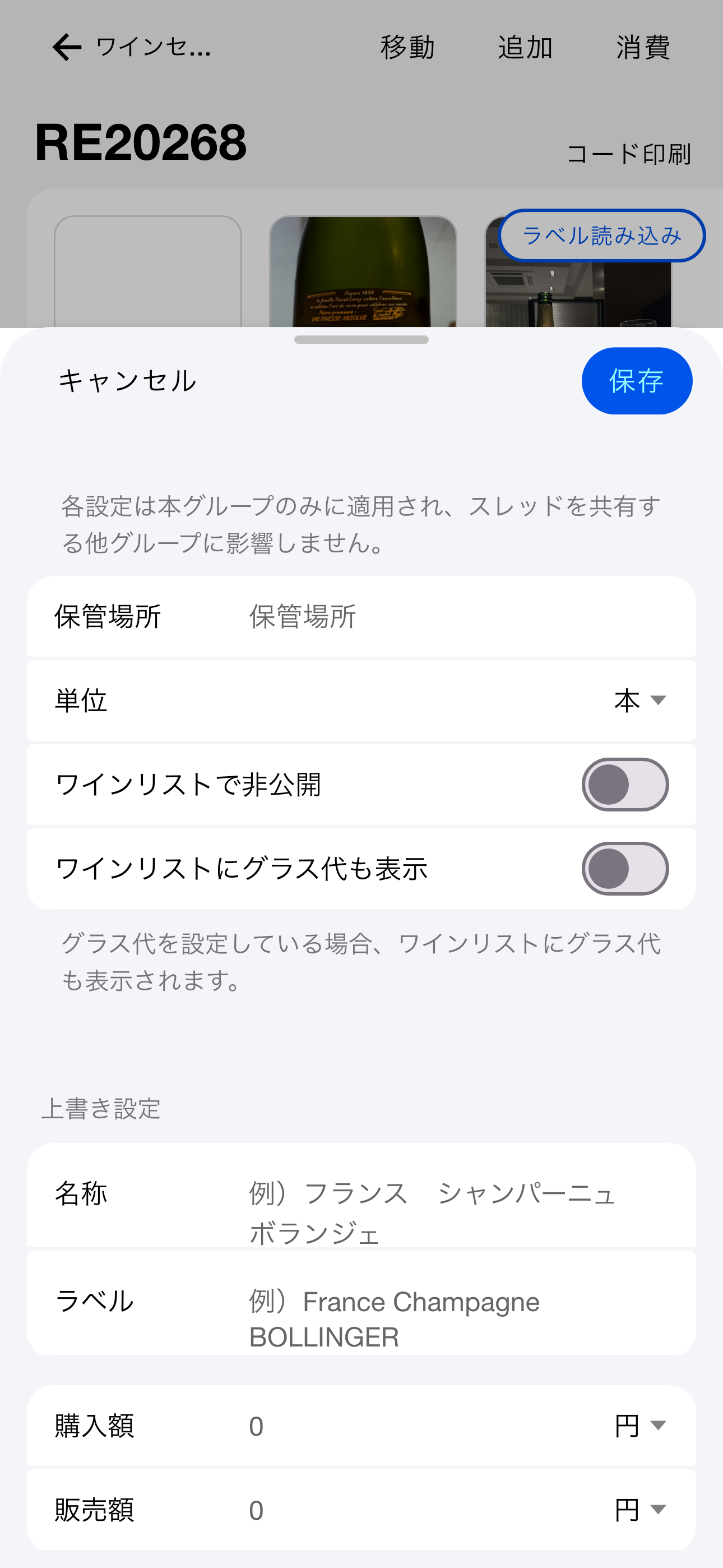
グループが独自に設定できる項目があります。この設定はスレッドを共有している他のグループには影響しません。設定は、スレッドの [グループ設定] タブから行うことができます。
| 項目 | 内容 |
|---|
| 保管場所 | ワインの保管場所 |
| 購入額 | そのグループでの仕入れ価格(多通貨対応) |
| 販売額 | そのグループでの店頭販売価格(多通貨対応) |
| 単位 | ワインの単位を上書き |
| 名称・ラベル | グループ固有の呼称・表記 |
| テイスティングノート | グループ固有のノート |
| ワインリストで非公開 | ワインリストを公開している場合、そこからワインを除外できる |
グループ間取引の権限設定
卸・小売が飲食店やお客様とスレッドを共有する際に、購入額・販売額を非表示にしたい場合は、グループ設定からメンバーの権限を「ユーザー(閲覧不可)」に変更してください。